
VS Code から Orca に乗り換えて、複数の AI と複数のパソコンを1か所で扱う ― 携帯からも依頼できる開発環境を作った話
AI のコマンドラインツールは、Claude Code・Codex・Gemini(Antigravity CLI)・Grok の4つを使っています。これまでは VS Code のターミナルで1つずつ起動していましたが、AI ごと・パソコンごとに画面が分かれ、外出先から進み具合を見ることもできませんでした。そこで、複数の AI をまとめて扱えるアプリ「Orca」に乗り換えました。Mac mini での組み立て方と、つまずいたところをまとめます。
共通ルールを AGENTS.md 1つにまとめた話は、前の記事に書きました。今回はその続きです。
全体の構成
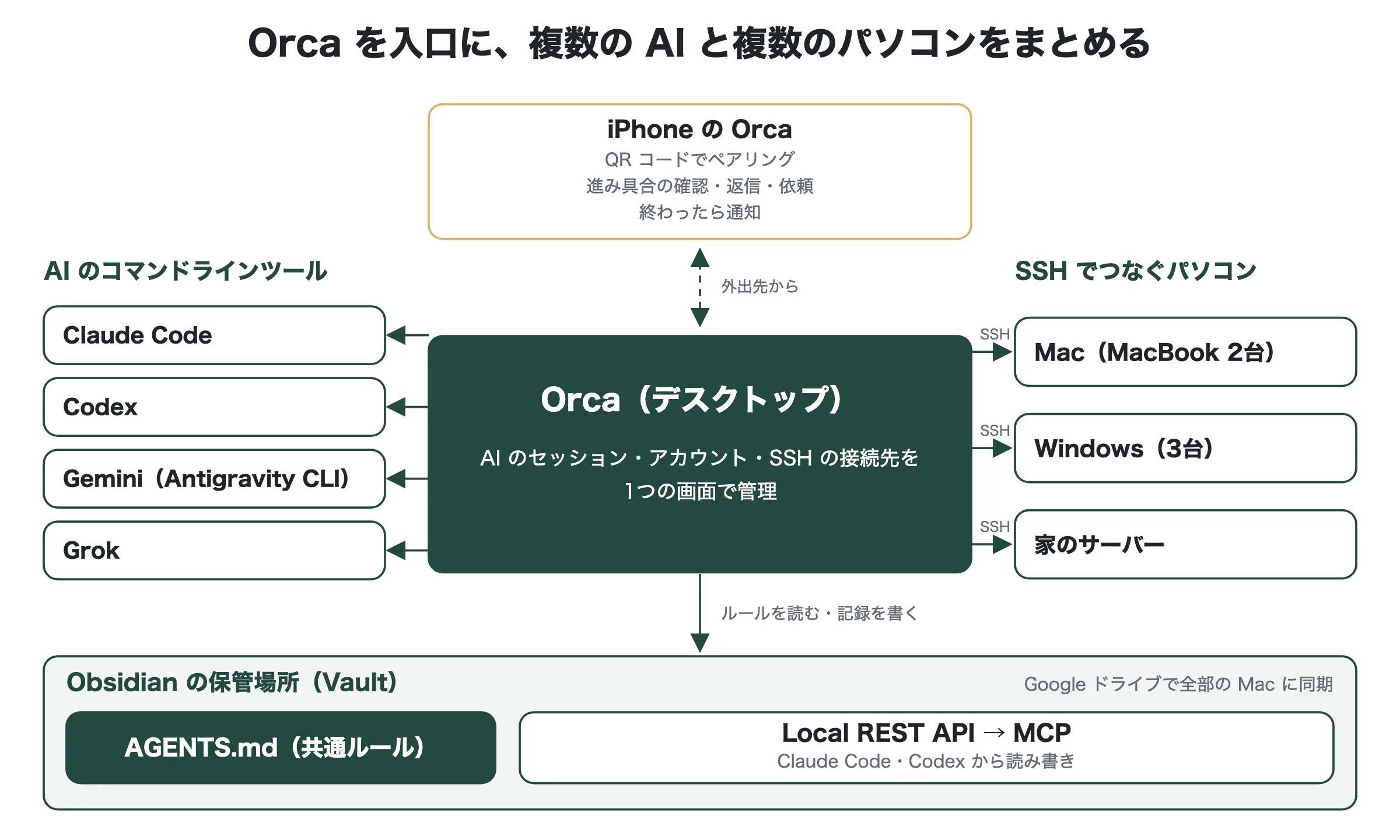
- Orca が入口:4つの AI をペイン(画面の区画)ごとに起動し、アカウントも Orca がまとめて管理する
- ほかのパソコンも Orca から:Mac と Windows を SSH の接続先として登録し、同じ画面から作業を頼む
- 携帯から見る・頼む:外出先から、各パソコンの AI の進み具合を確かめたり、次の作業を頼んだりできる
- 記録とルールは Obsidian に:どの AI も、同じ Vault の
AGENTS.mdを読み、作業の結果を同じ Vault に書く
1. VS Code から乗り換えた理由
VS Code でも、ターミナルを並べれば複数の AI を動かせます。ただ、使っているうちに次の点が気になってきました。
- AI ごとにターミナルを開き、アカウントの切り替えもそれぞれで行う必要がある
- ほかの Mac や Windows で動かしている AI は、そのパソコンの前に行かないと様子が分からない
- 外出先から「あの作業は終わったか」「次はこれを頼みたい」ができない
Orca は、複数の AI のセッションを1つのアプリで並べて扱え、別のパソコンへの接続や携帯からの操作にも対応しています。「複数の AI をまとめて使える」「携帯から複数のパソコンの進み具合を見て、作業を頼める」の2点が決め手でした。
2. 入れたもの
| ツール | 入れ方 | メモ |
|---|---|---|
| Orca | 公式サイトからアプリを入れる | アカウントの管理・SSH の接続先・携帯からの操作 |
| Claude Code | 公式のインストーラ(curl … install.sh | bash) | |
| Codex | brew install --cask codex | 以前は npm で入れていた |
| Grok(Grok Build) | x.ai のインストーラ | 初回は grok login |
Antigravity CLI(agy) | brew install --cask antigravity-cli | Gemini CLI の後継。初回は agy を起動してログイン |
| Obsidian | 公式サイトから | プラグイン「Local REST API」を入れておく |
Grok と Antigravity のログインはブラウザで行うので、AI に任せず、自分でターミナルから実行しました。
3. Orca に登録したもの
- AI のアカウント:Claude と Codex。Orca がアカウントごとに専用の設定フォルダを作って管理する
- SSH の接続先:家の Mac・Windows・サーバー。
~/.ssh/configに書いた名前がそのまま一覧に出る - 作業フォルダ:プロジェクトごとのフォルダを開き、その中で AI を起動する
登録できているかは、Orca に付いているコマンドで確かめられます。
orca status          # Orca が動いているか
orca account list    # 管理しているアカウント
orca host list       # 作業を頼めるパソコンの一覧
4. iPhone の Orca から、複数のパソコンを見る・頼む
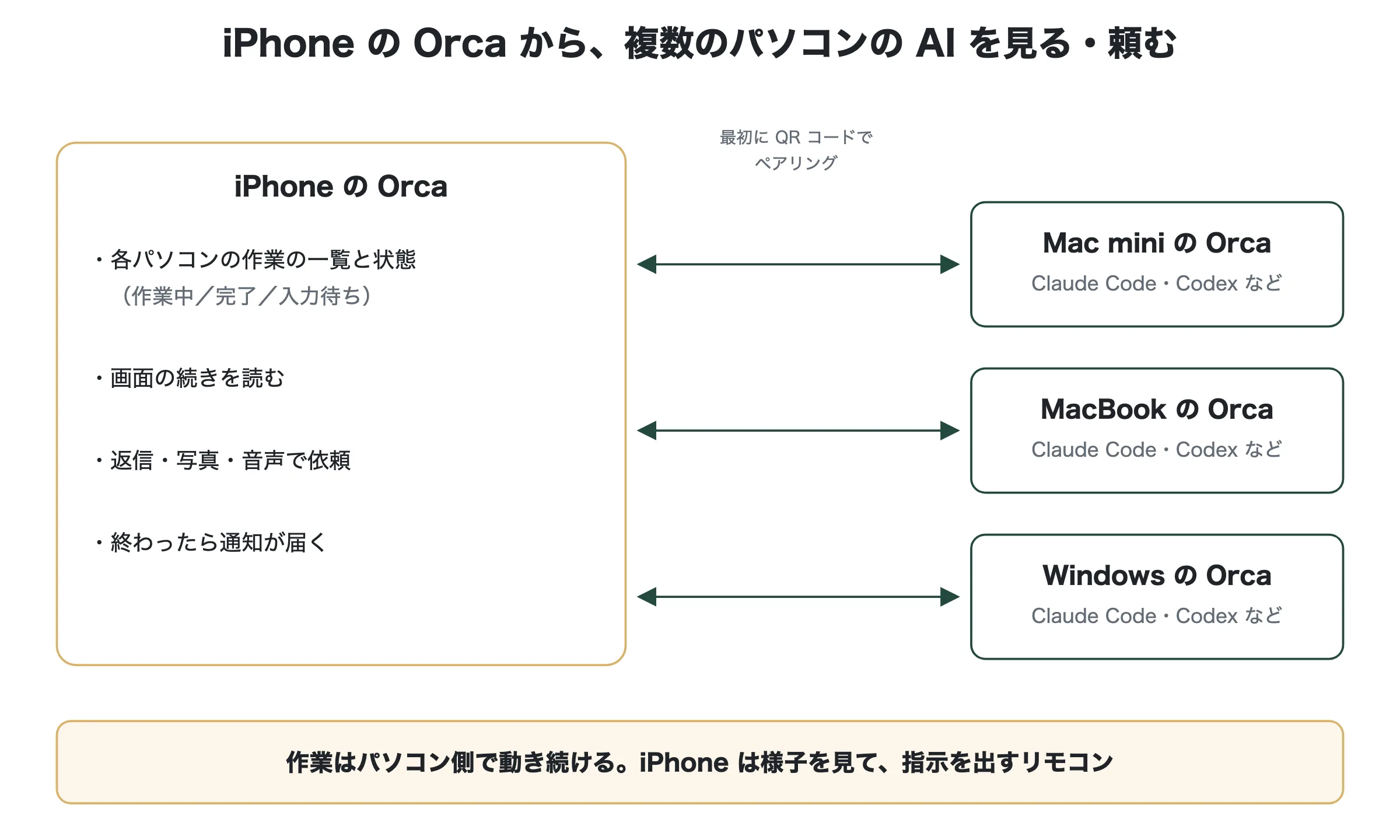
乗り換えのいちばんの理由がこれです。iPhone 用の Orca アプリ(App Store で「Orca IDE」)を入れ、パソコン側の Orca に表示される QR コードを読み取ってペアリングします。ペアリングは1台ごとに1回だけで、Mac も Windows も同じ手順です。
- 進み具合を見る:つないだパソコンすべての作業が1つの一覧に並び、「作業中」「完了」「入力待ち」が分かる
- 中身を読む:AI が何をしたか、何を聞いてきているかを、画面の続きやチャット風の表示で読める
- 返事をする・頼む:「続けて」などの返事のほか、文章・写真・音声で次の作業を頼める。新しい作業を始めることもできる
- 通知:AI の作業が終わると iPhone に通知が届く
作業そのものはパソコン側で動き続け、iPhone は様子を見て指示を出すリモコンです。外出中に「終わった」と通知が来たら、結果を読んで次を頼む、という使い方ができるようになりました。なお、モバイル版は執筆時点ではベータ版です。
5. Orca から起動した Codex にも共通ルールを読ませる
前の記事で、各ツールの全体の指示ファイル(~/.codex/AGENTS.md など)を、Vault の AGENTS.md へのリンクにしました。ところが、Orca から起動した Codex だけは、Vault の外で共通ルールを読みませんでした。
原因は、Orca が Codex の設定フォルダの場所(環境変数 CODEX_HOME)を、自分の専用フォルダに切り替えていたことです。
$ echo $CODEX_HOME
/Users/<ユーザー>/Library/Application Support/orca/codex-accounts/<アカウントID>/home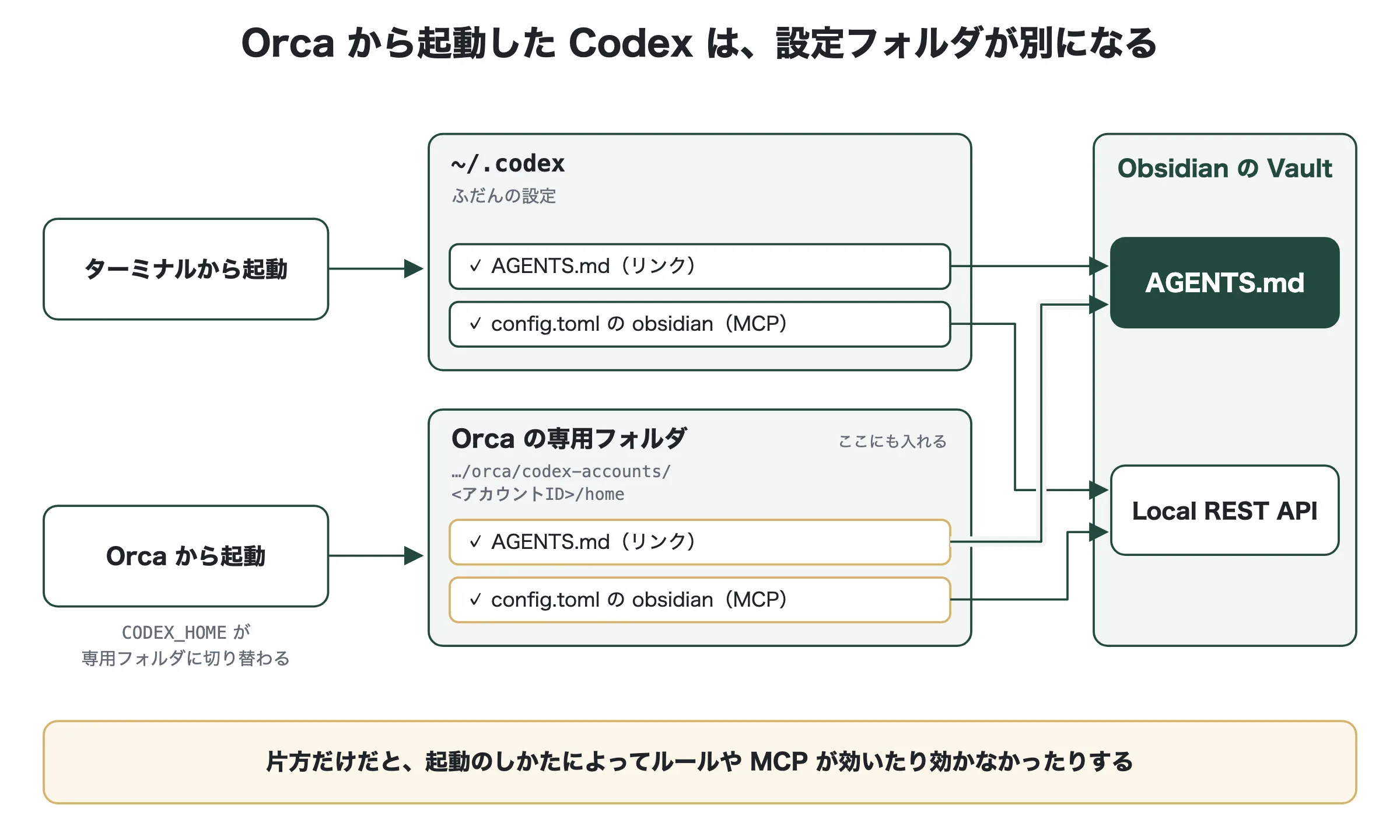
このフォルダには AGENTS.md がありません。そこで、ここにも同じリンクを置きました。Orca 自身もこのフォルダの plugins を ~/.codex/plugins へのリンクにしているので、同じやり方です。
V="$HOME/Library/CloudStorage/GoogleDrive-<アカウント>/マイドライブ/<Vault名>/AGENTS.md"
ln -s "$V" "$CODEX_HOME/AGENTS.md"
これで、Orca から起動しても、ターミナルから普通に起動しても、Vault の中でも外でも、同じルールが効くようになりました。ただし、Orca がこのフォルダを作り直すとリンクが消えるかもしれないので、アカウントを追加し直したときは確かめるようにしています。
6. Claude Code と Codex から Obsidian を直接操作する
AI がノートを書くとき、ファイルを直接書き換えると、Google ドライブの同期とぶつかることがあります。そこで、Obsidian の起動中は、Obsidian のアプリを通して書くようにしました。使うのは、Obsidian のプラグイン「Local REST API」と、それを AI から使えるようにする MCP サーバー(AI に道具を足すための仕組み)の obsidian-mcp-server です。
# Claude Code(-s user で、どのフォルダで起動しても使える)
claude mcp add obsidian -s user
  -e OBSIDIAN_API_KEY=<プラグインの API キー>
  -- npx -y obsidian-mcp-server

# Codex(ふだんの設定と、Orca の専用フォルダの両方に入れる)
codex mcp add obsidian --env OBSIDIAN_API_KEY=<プラグインの API キー> -- npx -y obsidian-mcp-server
CODEX_HOME="<Orca の専用フォルダ>" codex mcp add obsidian --env OBSIDIAN_API_KEY=<プラグインの API キー> -- npx -y obsidian-mcp-server- API キーは、Obsidian の設定 → Local REST API の画面に出ている
- Codex は、5 と同じ理由で、設定ファイルが2か所に分かれている。片方だけに入れると、起動のしかたによって使えたり使えなかったりする
- このサーバーは、ノートの削除を標準では確認なしで行う。確認を挟みたいときは環境変数
OBSIDIAN_DELETE_ELICITATION=trueを足す
7. 本当に効いているかの確かめ方
前の記事と同じく、ファイルを開かせずに、AGENTS.md にしか書いていないことを聞きます。Vault の中と外、ターミナルと Orca の両方で試しました。
Q="ファイルを開かずに答えて。Slack 連携でノートを保存するとき付けるタグは? 1行で。"
grok -p "$Q"
agy -p "$Q"
codex exec --skip-git-repo-check "$Q"| ツール | Vault の中 | Vault の外 |
|---|---|---|
| Claude Code | 読む | 読む |
| Codex(ターミナル) | 読む | 読む |
| Codex(Orca から) | 読む | 5 の対策の前は読まない → 対策後は読む |
| Grok | 読む | 読む |
| Antigravity CLI | 読む | 読む |
MCP のほうは、「Obsidian の道具だけを使って、Vault 直下のフォルダ名を3つ挙げて」と頼み、ノートの一覧を取る道具が呼ばれたことを確かめました。
つまずいたところ
Obsidian は起動しているのに、つながらない
MCP サーバーは登録できたのに、Obsidian への接続が拒否されました。コミュニティプラグインが無効になっていて、Local REST API が動いていなかったためです。設定 → コミュニティプラグインで有効にしたら、すぐにつながりました。
Orca の Codex は、設定が別の場所にある
5 と 6 の両方の原因です。Orca 経由で動かすツールがおかしいときは、まず echo $CODEX_HOME のように、設定フォルダの場所を確かめると早く見つかります。
AI の記録が、どのパソコンのものか分からなくなる
同じ Vault に何台ものパソコンの AI が書くので、記録には「(mac3・Claude)」のように、端末とツールの名前を必ず書かせています。今回、Mac mini のチップの名前が、ふだん別の MacBook を呼んでいる名前と同じだったため、AI が2台を取り違えて記録したことがありました。端末の名前は、AI に推測させずにコマンドで確かめさせるほうが確実です。
まとめ
- VS Code から Orca に乗り換え、4つの AI と家の Mac・Windows を1つの画面で扱えるようにした
- iPhone の Orca を QR コードでペアリングし、外出先から各パソコンの AI の進み具合を見たり、作業を頼んだりできるようになった
- Orca は Codex の設定フォルダを切り替えるので、共通ルールのリンクと MCP の設定は、Orca の専用フォルダにも入れる
- Obsidian の MCP を Claude Code と Codex に入れ、どちらも Obsidian のアプリを通して同じ Vault に書くようにした
- 設定したら、ファイルを開かせずに聞く方法で、本当に効いているかを確かめる