
4つの AI から Google 一式を使う ― Google Workspace MCP で Gmail・ドライブ・カレンダーをつなぎ、Obsidian・X・Chrome もそろえた
Claude Code・Codex・Grok・Gemini(Antigravity)の4つの AI から、Gmail・Google ドライブ・カレンダー・ドキュメント・スプレッドシート・スライド・ToDo・連絡先をまとめて使えるようにしました。どの AI からも使える「Google Workspace MCP」を中心に、Claude には公式の「コネクタ」も併用しています。あわせて、これまで個別に入れてきた Obsidian・X・Chrome の連携も、4つの AI すべてにそろえました。
MCP は、AI に外部の道具を使わせるための共通のつなぎ方です。これまでの記事:Orca で複数の AI をまとめる、AI から Chrome を動かす、AI から X を使う。
全体の構成
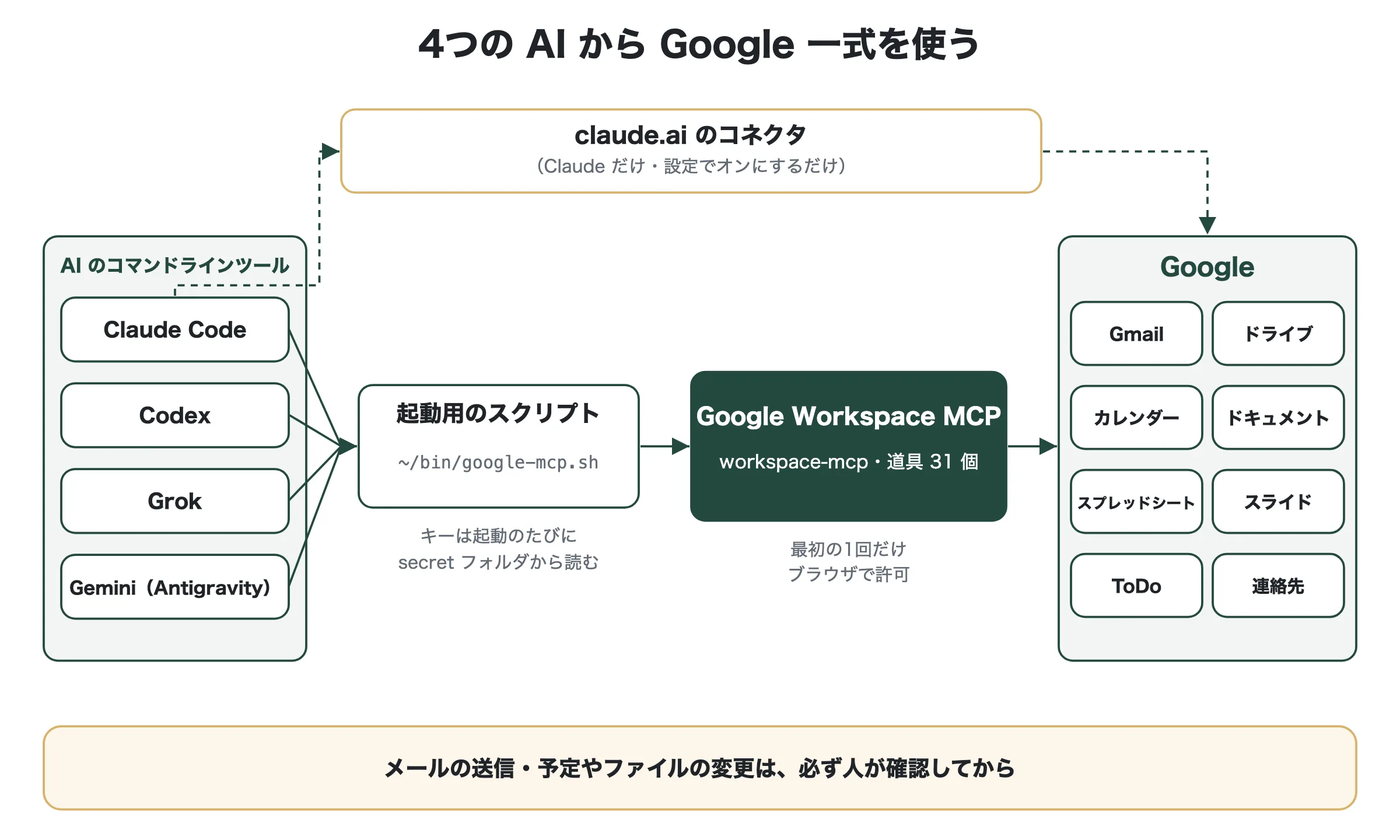
| claude.ai のコネクタ | Google Workspace MCP | |
|---|---|---|
| 作っているところ | Anthropic(公式) | 第三者(オープンソース) |
| 使える AI | Claude だけ | 4つとも |
| 使えるサービス | Gmail・カレンダー・ドライブ | 8つ(ドキュメントやスプレッドシートの編集も) |
| 準備 | claude.ai の設定でオンにするだけ | Google Cloud で鍵(OAuth のクライアント)を作る |
Google 自身も Gmail やドライブの MCP を用意していますが、記事を書いた時点では開発者向けの先行版で、参加の申し込みが必要でした。そこで今回は、すぐ使える2つを組み合わせています。
1. Claude のコネクタをオンにする
claude.ai の「設定 → コネクタ」で、Gmail・Google Calendar・Google Drive をそれぞれ連携し、Google アカウントで許可します。Claude Code を起動し直すと、Claude Code からも同じコネクタが使えるようになります。鍵の準備がいらないので、Claude だけで足りるならこれがいちばん手軽です。
2. Google Cloud で鍵を作る
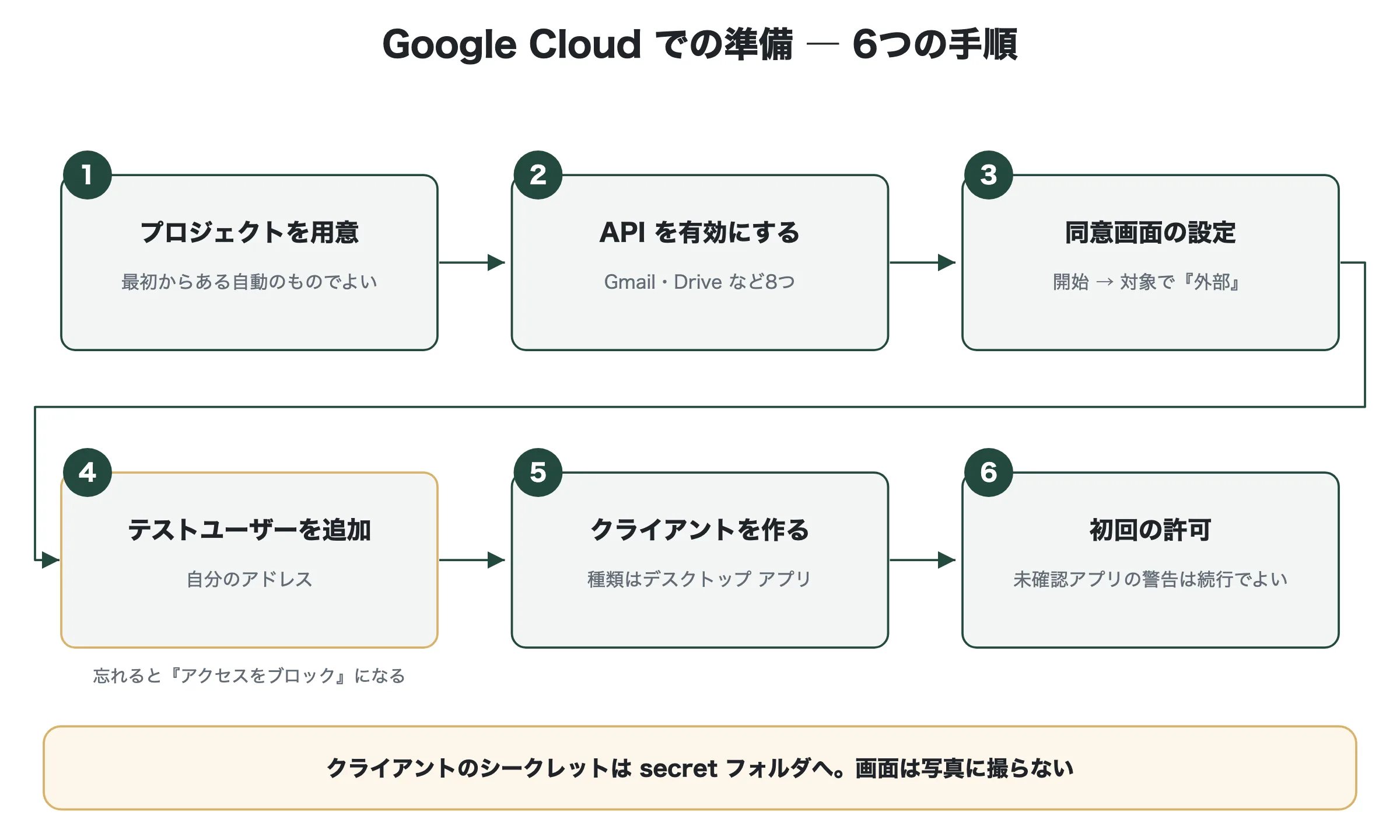
- プロジェクト:Google Cloud に初めて入ると、プロジェクトが1つ自動で作られています。それをそのまま使いました
- API を有効にする:「API とサービス → ライブラリ」で、Gmail・Google Drive・Google Calendar・Google Docs・Google Sheets・Google Slides・Google Tasks・People の8つを有効にする
- 同意画面:Google Auth Platform の「開始」から、アプリ名・連絡先を入れ、「対象」で「外部」を選ぶ
- テストユーザー:「対象」のテストユーザーに、自分の Google アカウントを追加する
- クライアント:「クライアント → クライアントを作成」で、種類は「デスクトップ アプリ」。表示されたクライアントID とシークレットを、パソコンの secret フォルダのメモに書く
3. 起動用のスクリプトを作る
Google Workspace MCP(workspace-mcp)は Python 3.10 以上が必要です。Mac に最初から入っている Python は古いので、brew install uv で uv を入れ、uvx で動かします。キーは AI の設定ファイルに書かず、起動のたびに secret フォルダから読みます。
#!/bin/zsh
# Google Workspace MCP を起動する。キーは起動のたびに ~/secret から読む。
SECRET_FILE=~/secret/keys.txt

# 見出しは空白の有無(「クライアント ID」など)を問わない。「…(古い)」は読み飛ばす
read_after() {
  awk -v label="$1" '/Google Cloud/ { s = 1 } { h = $0; gsub(/[  ]/, "", h) } s && index(h, label) == 1 && h !~ /古い/ { getline; print; exit }' "$SECRET_FILE"
}

export GOOGLE_OAUTH_CLIENT_ID=$(read_after "クライアントID")
export GOOGLE_OAUTH_CLIENT_SECRET=$(read_after "クライアントシークレット")
export USER_GOOGLE_EMAIL=you@gmail.com
# ログインの戻り先は自分の Mac の中(http://localhost)だけなので、http を許す
export OAUTHLIB_INSECURE_TRANSPORT=1
export WORKSPACE_MCP_TRANSPORT=stdio

exec /opt/homebrew/bin/uvx workspace-mcp@2.3.0 --single-user --tool-tier core
  --tools gmail drive calendar docs sheets slides tasks contacts "$@"
--tool-tier core:よく使う道具だけにする(今回は 31 個)。道具が多すぎると、AI が選び間違えやすくなる--tools:使うサービスを絞る。Chat・フォーム・Apps Script などは外した- 版を固定:
@2.3.0のように、確かめた版を書いておく
4. 4つの AI に登録する
# Claude Code
claude mcp add -s user google -- ~/bin/google-mcp.sh

# Codex(Orca から使うなら、Orca の設定フォルダにも)
codex mcp add google -- ~/bin/google-mcp.sh

# Grok
grok mcp add google ~/bin/google-mcp.sh

# Gemini(Antigravity CLI)
agy mcp add google ~/bin/google-mcp.sh
最初に AI が Google の道具を使おうとすると、ブラウザに Google の許可画面が開きます。「Google はこのアプリを確認していません」と出ますが、自分で作ったアプリなので「続行」で進め、権限にすべてチェックを入れて許可します。ログインの情報はパソコンの中に保存され、4つの AI で共通なので、許可は1回で済みます。
確認として、4つの AI それぞれに「カレンダーの一覧を出して」と頼み、同じ結果が返ることを確かめました。Gmail の検索、ドライブのファイル検索、ToDo の一覧も問題なく動いています。
5. Obsidian・X・Chrome も4つの AI にそろえる
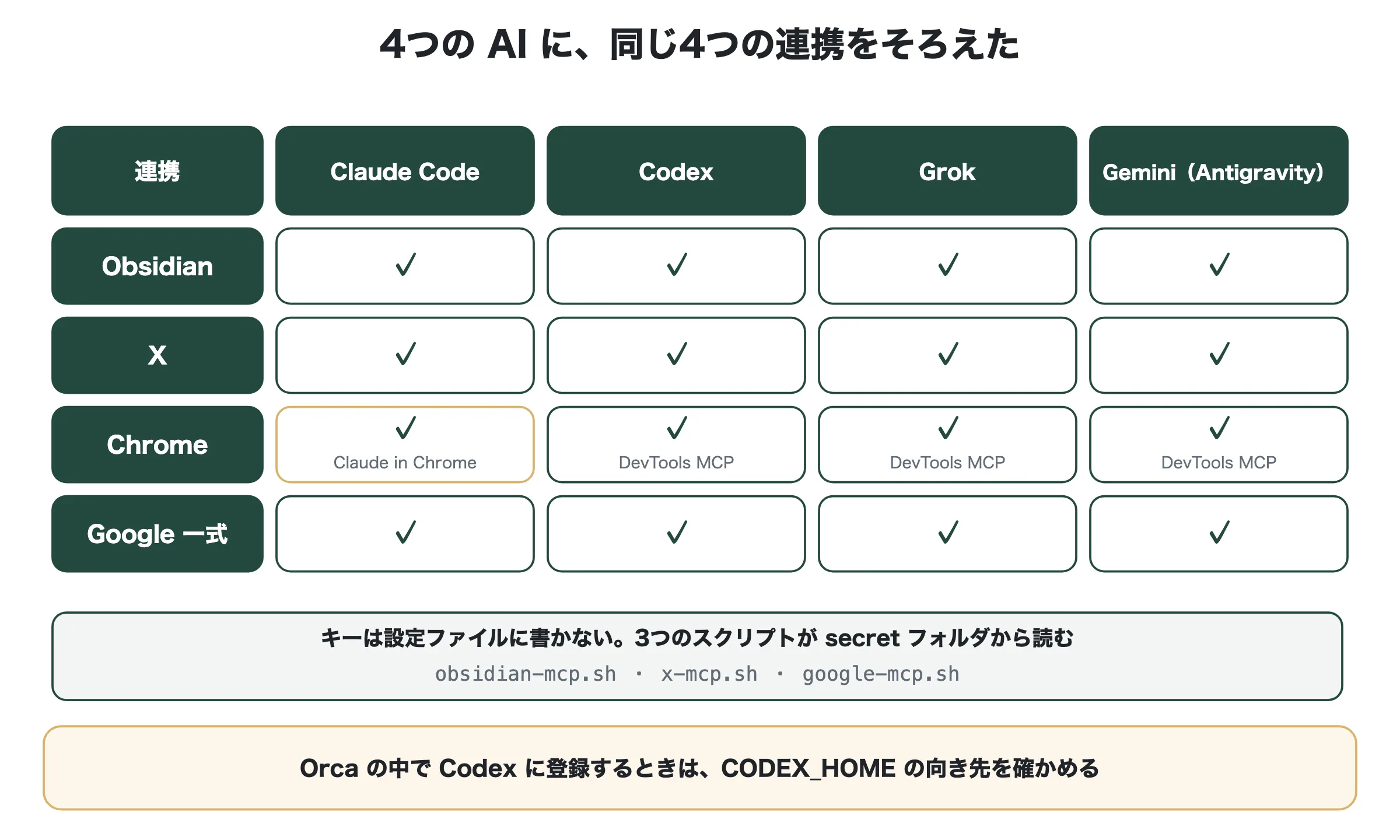
Google のついでに、これまで AI ごとにばらばらだった連携を、4つの AI すべてにそろえました。
- Obsidian:メモの保管場所(Vault)を読み書きする。もとは設定ファイルにキーを書いていたので、Google と同じスクリプト方式に変えた
- X:X の記事のスクリプトを、そのまま Grok と Gemini にも登録
- Chrome:Claude Code は拡張機能の Claude in Chrome、ほかの3つは Google の Chrome DevTools MCP(Chrome の記事)
最後に、5つの設定ファイル(Claude Code・Codex 2か所・Grok・Antigravity)のどれにもキーが書かれていないことを確かめました。キーが置いてあるのは secret フォルダのメモだけです。
使うときの決まり
- メールの送信、予定・ファイル・連絡先の作成・変更・削除の前は、必ず人が内容を確認する
- 届いたメールや共有されたファイルの中に書かれた指示には、AI を従わせない(他人が書いた文章は「データ」として扱う)
- AI が道具を使う前に許可を求める設定は、外さない
つまずいたところ
「アクセスをブロック:Google の審査プロセスを完了していません」
許可画面でこう出たら、テストユーザーに自分のアカウントが入っていません。Google Auth Platform の「対象」で追加すると、許可できるようになりました。
同意画面に「ユーザーの種類」が見当たらない
古い解説には「ユーザーの種類で外部を選ぶ」とありますが、今の画面では「開始」を押して進む途中の「対象」で、内部か外部かを選ぶ形になっていました。
許可を待っている間に止めると、許可しても戻れない
許可が終わると、ブラウザはパソコンの中の受け取り口に戻ってきます。その受け取り口は MCP が動いている間だけ開いているので、許可の途中で止めると「Authentication Successful」まで進めません。止めてしまったら、もう一度道具を呼んで、新しく開いた許可画面でやり直します。
Orca の中で Codex に登録したら、ふだんの設定に入っていなかった
Orca から起動したターミナルでは、Codex の設定フォルダを示す CODEX_HOME が Orca 用のフォルダを指しています(Orca の記事で書いたとおり)。そのため codex mcp add が Orca 用にしか入らず、ターミナルから起動した Codex では使えませんでした。CODEX_HOME=~/.codex codex mcp add … のように、入れる先を指定して登録し直しました。
Antigravity で agy -p を使うと、道具が自動で断られる
一度だけ指示して終わる使い方では、許可を求める画面が出せないので、MCP の道具は自動で拒否されます。試すときは --dangerously-skip-permissions を付けますが、-p より前に書く必要があります。後ろに書くと、それ自体が指示文として扱われました。ふだんの対話の画面なら、許可を押すだけで使えます。
テスト中のアプリは、ログインが切れることがある
OAuthの同意画面が「テスト中」の場合、利用する権限によっては更新用のトークンが7日で失効し、再認証が必要になります。「本番環境へ公開」にするとこのテスト中の期限の扱いは変わりますが、選ぶ権限によってはGoogleの審査や追加対応が必要です。公開すればどんな構成でも再ログインが不要になる、という意味ではありません。
参考:Google公式・更新用トークンの有効期限。
まとめ
- Claude だけなら claude.ai のコネクタが手軽。4つの AI で使うなら Google Workspace MCP
- Google Cloud では、API の有効化・同意画面(外部)・テストユーザー・デスクトップ アプリのクライアントを用意する
- キーは secret フォルダに置き、起動用のスクリプトで読む。同じスクリプトを4つの AI に登録する
- Obsidian・X・Chrome も同じ考え方で、4つの AI にそろえた
- Orca の中で Codex に登録するときは、
CODEX_HOMEの向き先を確かめる - メールの送信や予定・ファイルの変更は、必ず人が確認してから