LINE で AI の秘書を作ってみた ― Hermes Agent を家のサーバーから LINE につなぐ
 ojiji
はじめに
AI の Bot を Discord に集めて会議室を作ったとき(Discord に AI の Bot を3つ集めて、会議室を作ってみた)、LINE も候補でした。ただ、LINE のグループには公式アカウントを1つしか入れられないため、Bot を3つ並べる会議室には使えませんでした。
でも、AI の Bot の使い方で一番多いのは、1対1で話す個人の秘書です。これなら Bot は1つで足ります。いつも使っている LINE で話せたら便利なので、作ってみました。
- 試した版:Hermes Agent v0.23.1(2026年11月時点)
- 中の AI:Claude Sonnet 5.5(前回、Claude に入れ替えた Bot の設定をそのまま使いました。Bot の中の AI を Claude に入れ替えてみた)
- 動かした場所:家のサーバーの、AI 用の仮想マシン(Ubuntu 24.04)
Hermes Agent は、LINE に最初から対応しています。
必要なもの
| もの | 内容 |
|---|---|
| LINE の公式アカウント | 無料で作れる。Bot の「顔」になる |
| Messaging API のチャンネル | 公式アカウントの設定でオンにする。チャネルシークレットと、チャネルアクセストークン(長期)を控える |
| 外から届く入口(HTTPS) | LINE はメッセージを、インターネットの URL に送ってくる |
| Hermes Agent | LINE の設定を足す |
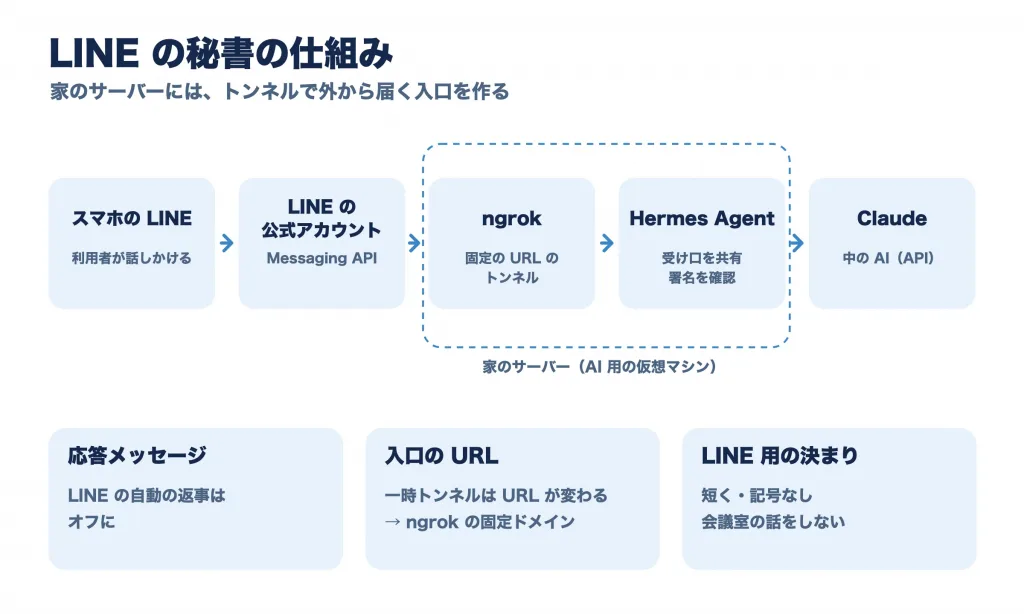
一番の課題は3つ目です。家のサーバーは、外から直接は届きません。
1. 公式アカウントと Messaging API
今は、LINE Developers の画面だけではチャンネルを作れません。順番はこうです。
- LINE Official Account Manager(manager.line.biz)で、公式アカウントを作る
- 「設定」→「Messaging API」→「Messaging API を利用する」を押す
- LINE Developers(developers.line.biz)で、できたチャンネルを開いて2つを控える
- 「チャネル基本設定」のタブ:チャネルシークレット
- 「Messaging API設定」のタブの一番下:チャネルアクセストークン(長期)の「発行」
つまずいたところ:自動の返事が出る
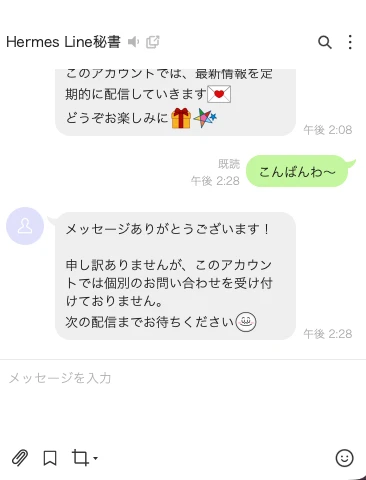
Bot に話しかけると、「個別のお問い合わせを受け付けておりません」という返事が来ました。これは Bot ではなく、LINE が自動で返す「応答メッセージ」です。
Official Account Manager の「設定」→「応答設定」で、応答メッセージとあいさつメッセージをオフ、Webhook をオンにすると出なくなりました。
2. 外から届く入口を作る
家のサーバーに外から届く入口を作るには、「トンネル」を使います。サーバーの側から外の中継サービスにつないでおき、届いたものを中に通してもらう仕組みです。家のルーターの設定は変えません。
| 方法 | 結果 |
|---|---|
| Cloudflare の一時的なトンネル | アカウント無しですぐ使えた。ただ、作り直すたびに URL が変わる |
| Cloudflare の固定のトンネル | ドメインの DNS を Cloudflare で管理している必要がある。今の DNS を移すとブログやメールに影響するのでやめた |
| ngrok の無料の固定ドメイン | 無料のアカウントで、変わらない URL を1つもらえる。これにした |
ngrok は、サーバーにコマンドを1つ入れ、自動で起動するサービスにしました。
ngrok http --config /etc/ngrok/ngrok.yml --url https://(もらった固定ドメイン) 127.0.0.1:XXXX- 専用のユーザーで動かし、トークンの入った設定ファイルは、そのユーザーだけが読めるようにしました
- つなぐ先は、Hermes Agent の受け口1つだけです
3. Hermes Agent の設定
使う Bot のプロファイルの .env に、LINE の値を書きます。
LINE_CHANNEL_ACCESS_TOKEN=(チャネルアクセストークン)
LINE_CHANNEL_SECRET=(チャネルシークレット)
LINE_PUBLIC_URL=https://(固定ドメイン)
LINE_ALLOWED_USERS=(話しかけてよい人の LINE の ID)
config.yaml で LINE をオンにします。
gateway:
  platforms:
    line:
      enabled: true
つまずいたところ:2つ目以降のプロファイルは受け口を共有する
最初、LINE の受け口が開きませんでした。ログには「共有の受け口モード」と出ていました。
Hermes Agent は、1つのゲートウェイで複数のプロファイル(Bot)を動かします。そのとき、2つ目以降のプロファイルの LINE は、最初のプロファイルの受け口を通る決まりでした。
- 最初のプロファイルで、受け口(webhook)をオンにする(サーバーの中だけで開く
127.0.0.1にした) - LINE に登録する URL は
https://(固定ドメイン)/p/(プロファイル名)/line/webhook - 届いたメッセージは、LINE の署名で本物か確かめてから、そのプロファイルの Bot に渡される
受け口にはほかの決まった入口を作っていないので、外から使えるのは LINE の入口1つだけです。
4. URL を登録して、話しかけてよい人を決める
LINE Developers の「Messaging API設定」→「Webhook設定」に URL を登録し、「検証」で成功(200)を確かめて、「Webhookの利用」をオンにします。
あとは、スマホの LINE で公式アカウントを友だちに追加して話しかけます。
最初のメッセージは、わざと断られるようにしておきました。話しかけてよい人(LINE_ALLOWED_USERS)がまだ空だからです。断った記録に、話しかけた人の LINE の ID(U で始まる番号)が残るので、それを許可に入れると、自分だけが話しかけられる Bot になります。
5. LINE 用の決まりを足す
話せるようになりましたが、返事に Discord の会議室の話(Bot の役割分担など)が出てきました。Discord の Bot の設定を写して使ったからです。
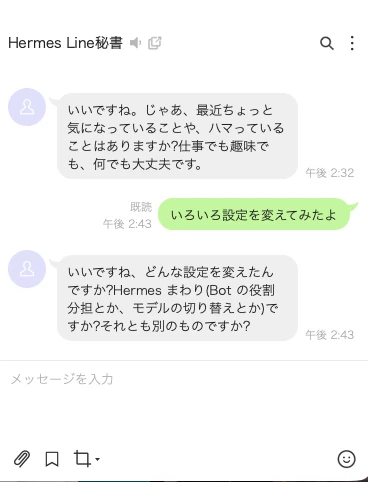
そこで、性格や決まりを書くファイル(SOUL.md)に、LINE のときだけの決まりを足しました。Hermes Agent は、LINE から来た会話には「LINE で話している」という案内を付けて AI に渡すので、AI が見分けられます。
- LINE では、Discord の会議室の決まりを使わず、話題にも出さない
- 個人の秘書として1対1で話す
- スマホで読む前提で、ふつうは2〜5行にする
- LINE は太字や見出しを表示しないので、
**や#、表を使わない。箇条書きは「・」で書く - 予定やメールの決まり(実行の前に内容を見せて「OK」を待つ、メールは下書きまで)は同じ
料金について
- LINE:Bot の返事は、無料の「応答」の枠を使います。応答の枠は話しかけられてから約1分で使えなくなるので、AI の返事が遅いときは、Hermes Agent が「準備ができたら押してください」というボタンを出し、押されたときに無料で答えを返します。決まった時刻の通知などは、有料の「プッシュ」の枠を使います
- ngrok:無料のプランで足りています(月の上限は要確認)
- AI:Claude の API。Max プランに付く毎月 $100 分の中で動かしています
まとめ
- LINE は、Bot を1つだけ使う1対1の秘書なら問題なく使える
- 公式アカウントの応答メッセージはオフにする
- 家のサーバーから使うなら、トンネルが要る。URL を固定するなら ngrok の無料の固定ドメインが手軽
- Hermes Agent の2つ目以降のプロファイルは、最初のプロファイルの受け口を共有する
- Discord の Bot を写して使うなら、LINE 用の決まりを足す
参考
- Hermes Agent の LINE の設定(同梱の文書
website/docs/user-guide/messaging/line.md) - LINE Developers:https://developers.line.biz/
- ngrok:https://ngrok.com/
- Bot の中の AI を Claude に入れ替えてみた
- Hermes Agent で Bot を作る手順
続編:中の AI が Codex の秘書をもう1つ作り、Claude の意見も聞けるようにしました → LINE の AI 秘書を Codex 版でもう1つ作り、Claude の意見も聞けるようにした