
最終更新:2026-11-12。Mac・Windows・Linux の環境づくりはAI開発環境の作り方にまとめています。
はじめに
複数の AI(Claude Code・Codex・Antigravity CLI・Grok・cursor-agent など)に同じルールを守らせるため、ルールを1つのファイル AGENTS.md にまとめ、全部の AI・全部のパソコンから読ませる方法です。ルールを直すときは AGENTS.md だけを直せば、全部に反映されます。
AGENTS.md= AI のコマンド版(CLI)が起動時に読む「指示ファイル」の、各社共通の名前。Codex・Grok などはこの名前をそのまま読む- このマニュアルは「何をどう書き、どこに置き、どう共有・更新するか」を扱う。各 AI のインストールは「Mac で AI 開発環境を作る」「Windows で AI 開発環境を作る」の手順4を参照
$VAULTは、共用のノート置き場(Obsidian の Vault)の場所。例:Mac は~/Library/CloudStorage/GoogleDrive-you@example.com/マイドライブ/AIVault、Windows はG:\マイドライブ\AIVault
全体の仕組み
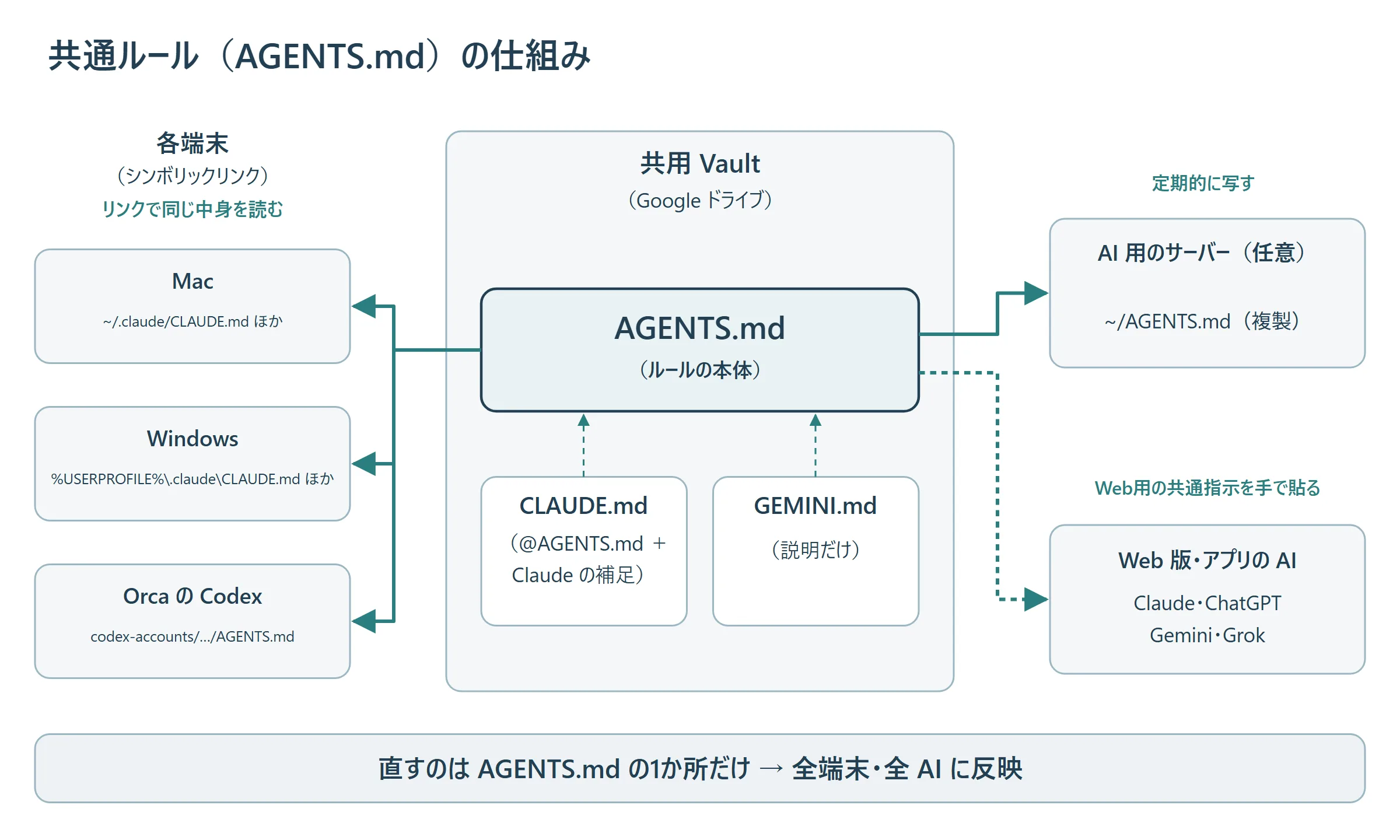
1. ファイルの役割
| ファイル | 置き場所 | 読む AI | 中身 |
|---|---|---|---|
AGENTS.md | Vault 直下 | Codex・Grok・Antigravity CLI ほか | ルールの本体 |
CLAUDE.md | Vault 直下 | Claude Code | @AGENTS.md で本体を読み込む + Claude だけの補足 |
GEMINI.md | Vault 直下 | Antigravity CLI | 説明だけ(@ の読み込みが展開されないため、本体は AGENTS.md を直接読ませる) |
| 各 AI の全体の指示ファイル | 各パソコン(~/.claude/CLAUDE.md など) | Vault の外で起動したとき | Vault の AGENTS.md へのシンボリックリンク(別の場所のファイルを指すショートカット) |
| Web 用の共通指示 | Vault の中のノート | Web 版・アプリの AI(手で貼る) | AGENTS.md から Web で意味のあるルールだけを抜き出した文章 |
- ツール別のファイル(
CLAUDE.md・GEMINI.md)には、そのツールだけに関わることを書く。共通のルールは書かない - Grok は
CLAUDE.mdも読むので、同じルールが2回入る。中身は同じなので実害は小さい
2. AGENTS.md を書く
2-1 章立ての例
| 節 | 書くこと |
|---|---|
| 0. 新しいチャットの最初に | 最初の返答の前に読むもの(ルール・その日のメモ)と、読めた印の1行 |
| 1. 利用者について | 何に AI を使うか。専門用語をどう扱ってほしいか |
| 2. 記録のしかた | 作業結果をどのノートにどう追記するか。どのパソコン・どの AI の作業かを書かせる |
| 3. フォルダー構成とファイル名 | Vault のフォルダーと、ファイル名の付け方 |
| 4. ノートの書き方 | 既存のノートに追記するか新規にするか、リンクの書き方、先頭の項目(frontmatter) |
| 5. 秘密情報 | キーの置き場所(Vault の外)。Vault・回答に値を書かない |
| 6. 回答のスタイル | 言語、結論から書く、断定できないことは「要確認」、あいまいなら質問 |
| 7. 文書・メール | 敬語、社内・社外の判断、議事録の順番 |
| 8. コーディング | 書き方の好み(シンプルさ、インデント、命名) |
| 9. 破壊的操作・安全 | 削除・force push・本番環境の前に確認。失敗から学んだ禁止事項 |
| 10. ツールごとの読み書きの方法 | Obsidian の MCP を使うか、ファイルを直接読むか。パソコンごとの Vault の場所 |
2-2 ひな形
$VAULT/AGENTS.md として保存し、自分に合わせて書き換えます。
この Vault は、Obsidian と AI ツール(Claude Code・Codex・Antigravity CLI・Grok など)で共用する。
このファイルが全ツール共通のルールの本体。ツール別のファイル(CLAUDE.md・GEMINI.md)はこのファイルを読み込むだけにし、ルールはここに書く。

## 0. 新しいチャットの最初に

最初の返答を書く前に、このファイルと、今日と前日のデイリーノートを読む。
読み込めたら、最初の返答の先頭に次の1行を表示する。読み込めなかったときは表示せず、何が読めなかったかを伝える。

> ルール読み込み済み

## 1. 利用者について

- 資料の要約、メールの下書き、簡単なコーディングに AI を使っている。
- 専門用語には1文程度の補足を添える。

## 2. 記録のしかた

- 作業の結果は、その日のデイリーノートに追記する。どのパソコン・どの AI の作業かを書く(例:「(mac1・Claude)」)。
- 1つのノートを同時に2か所で書き換えない。ノート全体の上書きはしない。
- 書き込む前と後に、「 (1)」「 2」付きのコピーや 0 バイトのファイルが無いか確かめる。見つけたら止めて知らせる。

## 3. フォルダー構成とファイル名

- `01_DailyNotes/YYYY-MM-DD.md`・`02_Meetings/`・`03_Projects/`・`04_Reference/`
- 「無題のファイル」のまま放置しない。

## 4. 秘密情報

- パスワード・API キーは Vault に書かない。置き場所は各パソコンの `~/.keys` だけ。
- 秘密情報を含むファイルの中身は、回答にそのまま表示しない。

## 5. 回答のスタイル

- 日本語で、最初の1〜2文で結論を述べる。前置きは不要。
- 断定できないことは「要確認」と書き、推測で断定しない。
- 指示があいまいなときは、作業の前に質問する。

## 6. 破壊的操作・安全

- 削除・force push・本番環境への操作の前には、必ず確認を取る。
- `.env` など秘密情報を含むファイルは、確認なしに編集しない。$VAULT/CLAUDE.md:
@AGENTS.md


- 共通ルールは上の AGENTS.md。ここには Claude Code だけに関わることを書く。$VAULT/GEMINI.md:
- 共通ルールは同じフォルダーの AGENTS.md(Antigravity CLI は直接読む)。ここには Gemini だけに関わることを書く。2-3 書くときのコツ
- 1つのルールは1か所に:同じことを2つの節やツール別のファイルに書かない。食い違いの元になる
- 決めた日を書く:「(2026-11-04 決定)」のように。後から読んだ AI や人が、いつのルールかを判断できる
- 理由を書く:失敗から作ったルールには、何が起きたかを短く添える。理由が無いルールは守られにくい
- 確かめられる形で書く:「気をつける」ではなく「書き込む前と後に○○を確かめる」のように
- 秘密情報の値は書かない:書くのは置き場所だけ
- 長くしすぎない:毎回の会話の最初に読まれるので、長いほど AI が使える量が減る。細かい手順は別のノートに書き、ノートの名前で指す
- AI への指示に、機械的な保証は無い:大事なルールは、守られたか確かめる方法(印の1行など)と一緒に書く
3. 保管と共有
3-1 置き場所を選ぶ
| 方法 | 向いている場合 | 注意 |
|---|---|---|
| Google ドライブ(Vault をマイドライブに置き、Obsidian で開く) | Mac と Windows を混ぜて使う。無料で始めたい | パソコンごとに場所の書き方が違う(下の表)。Google ドライブがつながっていないとルールが読まれない |
| Obsidian Sync(Obsidian の有料の同期) | Obsidian だけで完結させたい。iPhone でもノートを使う | Vault はパソコンの中の普通のフォルダーになる。AI からはそのフォルダーを読む |
- 2つを併用しない。同じ Vault を Google ドライブと Obsidian Sync の両方で同期すると、衝突のコピーが大量にできる
- どちらでも、
AGENTS.mdは Vault の直下に置く
Google ドライブの場合の Vault の場所:
| パソコン | 場所の例 |
|---|---|
| Mac | ~/Library/CloudStorage/GoogleDrive-you@example.com/マイドライブ/AIVault |
| Windows | G:\マイドライブ\AIVault(ドライブ文字は PC で変わる) |
3-2 Obsidian で開く
- 各パソコンの Obsidian で、Vault のフォルダーを「フォルダーを Vault として開く」
AGENTS.mdも Obsidian で開いて直せる(普通の Markdown のファイル)- AI がノートに書き込むときは、Obsidian の MCP(Local REST API プラグイン)を窓口にすると、同期の衝突が起きにくい
3-3 各パソコンの AI につなぐ
各 AI の「全体の指示ファイル」を、Vault の AGENTS.md へのシンボリックリンクにします。Vault の外で AI を起動したときも、同じルールが読まれます。
| AI | 全体の指示ファイル |
|---|---|
| Claude Code | ~/.claude/CLAUDE.md |
| Codex | ~/.codex/AGENTS.md(Orca から使う場合は Orca の Codex 用フォルダーにも) |
| Antigravity CLI | ~/.gemini/GEMINI.md |
| Grok | ~/.grok/AGENTS.md |
$ ln -s "$VAULT/AGENTS.md" ~/.claude/CLAUDE.md
$ ln -s "$VAULT/AGENTS.md" ~/.codex/AGENTS.md
$ ln -s "$VAULT/AGENTS.md" ~/.gemini/GEMINI.md
$ ln -s "$VAULT/AGENTS.md" ~/.grok/AGENTS.md
PS> $V = 'G:\マイドライブ\AIVault\AGENTS.md'
PS> cmd /c mklink "$HOME\.claude\CLAUDE.md" "$V"
PS> cmd /c mklink "$HOME\.codex\AGENTS.md" "$V"
PS> cmd /c mklink "$HOME\.gemini\GEMINI.md" "$V"
PS> cmd /c mklink "$HOME\.grok\AGENTS.md" "$V"- 既にファイルがあるときは、先に控えを取る
- Windows で、これをスクリプト(.ps1)に書いて動かすときは BOM 付きの UTF-8 で保存する。BOM なしだと「マイドライブ」が化けて失敗する
- 詳しい手順は「Mac で AI 開発環境を作る」「Windows で AI 開発環境を作る」の手順4
3-4 Vault を置かないサーバーへの配り方(任意)
AI を動かすサーバー(Google ドライブも Obsidian も無いもの)には、AGENTS.md の複製を定期的に送ります。
- 例:常に動いているパソコンで15分ごとに
AGENTS.mdを読み、中身が変わったときだけscpなどで送る - 送る前に大きさを確かめる(同期の途中で空になったファイルを送らないため)
- 送り先では、一時ファイルに書いてから置き換える(読み込み中に壊れたファイルを読ませないため)
- 送り元のパソコンが止まっていると届かない
3-5 Web 版・アプリへの反映
- Web 版・アプリの AI は
AGENTS.mdを読まない。Vault に「Web 用の共通指示」のノートを作り、AGENTS.mdから Web で意味のあるルール(利用者について・回答のスタイル・文書・コーディングの好み)だけを抜き出して書く - その文章を、各サービスの設定に貼る
Web 用の共通指示のサンプル:
【回答】
- 日本語で答える。最初の1〜2文で結論を述べ、前置きは書かない。
- 箇条書きを基本にし、資料・メールにそのまま使える体裁にする。
- 断定できないことは「要確認」と書き、推測で断定しない。
- 指示があいまいなときは、作業の前に質問する。

【文書・メール】
- ですます調で簡潔に。結論・依頼事項を先に、背景は後に書く。
- 社外向けは一段丁寧な敬語にする。読み手が不明なら社内向けとして書く。

【安全】
- パスワード・API キーなどが貼られても、回答の中で繰り返し表示しない。| サービス | 全部の会話に効く場所 | 特定の用途だけに効く場所 |
|---|---|---|
| Claude | 設定 → プロフィール(個人設定) | プロジェクトの「指示」 |
| ChatGPT | カスタム指示 | プロジェクトの指示 |
| Gemini | 保存された情報 | Gem の指示 |
| Grok | カスタム指示 | プロジェクトの指示 |
- メニューの名前や文字数の上限は、各サービスで確かめる
4. 直して共有するまでの流れ
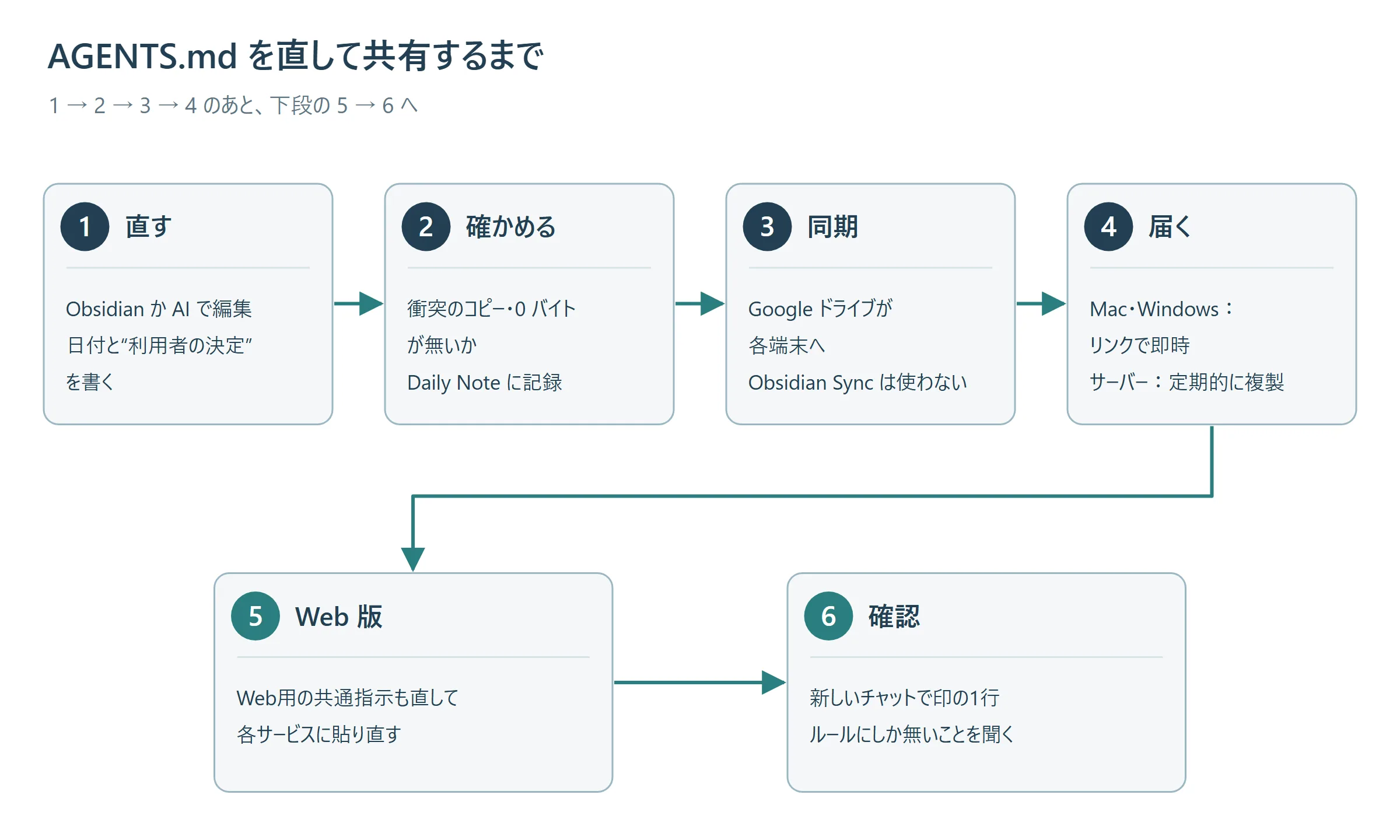
AGENTS.mdを開いて直す(Obsidian、または AI に頼む)。直す前に、ファイルが 0 バイトになっていないか確かめる- 決めた日と、必要なら理由を書く
- 書いた後、「 (1)」「 2」付きのコピーや 0 バイトのファイルが無いか確かめる。その日のデイリーノートに変更を記録する
- 同期で各パソコンに届く。シンボリックリンクなので、各 AI は次の起動から新しいルールを読む
- Web で意味のあるルールなら、Web 用の共通指示も直して、各サービスに貼り直す
- 新しいチャットで確かめる(次の節)
- 1つのファイルを同時に2か所で書き換えない
- AI にルールを直させるのは、自分が決めたときだけにする(AI が自分の判断でルールを変えないよう、ルールにも書いておくとよい)
5. 読まれたか確かめる
ファイルを開かせずに、ルールにしか書いていないことを聞きます。Vault の外で実行します。
$ cd ~
$ claude -p "秘密情報はどこに置くルール?ファイルは開かずに答えて"
$ codex exec --skip-git-repo-check "秘密情報はどこに置くルール?ファイルは開かずに答えて"
$ agy -p "秘密情報はどこに置くルール?ファイルは開かずに答えて"
$ grok -p "秘密情報はどこに置くルール?ファイルは開かずに答えて"~/.keysと答えれば読まれている- 新しいチャットの最初の返答に、印の1行(ひな形では「ルール読み込み済み」)が出ることも確かめる
6. つまずきやすい点
| 起きること | 原因 | 対処 |
|---|---|---|
| Orca から起動した Codex がルールを読まない | Codex の設定のフォルダーが Orca の専用フォルダーになる | 専用フォルダーにも AGENTS.md のリンクを作る |
GEMINI.md の @AGENTS.md が展開されない | Antigravity CLI は @ の読み込みに対応していない | GEMINI.md は説明だけにし、AGENTS.md を直接読ませる |
| Windows でリンクが作れない・パスが化ける | 管理者の権限が無い/BOM なしの UTF-8 | 管理者のターミナルで mklink。.ps1 は BOM 付きで保存 |
| ノートの衝突のコピーが大量にできる | 2つの同期の併用、同じノートの同時編集 | 同期は1つにする。書き込みは Obsidian の MCP 経由にそろえる |
| ルールが読まれないことがある | Google ドライブがつながっていない(リンク先が見えない) | Google ドライブの接続を確かめる |
| 古い下書きと食い違う | ルールの案を別の場所に残している | 正本は Vault の AGENTS.md だけにし、古い案は消す |