
Slack から Linear に作業を頼む ― @Linear で課題と Project を作り、通知を受け取る
Slack から一言頼むだけで、Linear に作業の課題を作れるようにしました。Slack で @Linear に頼むと課題ができ、状態が変わると Slack に通知が届きます。Linear の無料プランのままで動いています。
Linear は、作業の課題を管理するサービスです。この記事では、カテゴリの決め方と Slack との接続までを書きます。その課題を AI が自動で処理する部分は、続きの記事に書きました:Linear の課題を AI が自動で処理する。
全体の構成
サーバーの構築、MP3 のデータベース、これから始める画像の管理を、ノートの作成も含めてまとめて管理するのが目的です。道具ごとに役割を分けました。
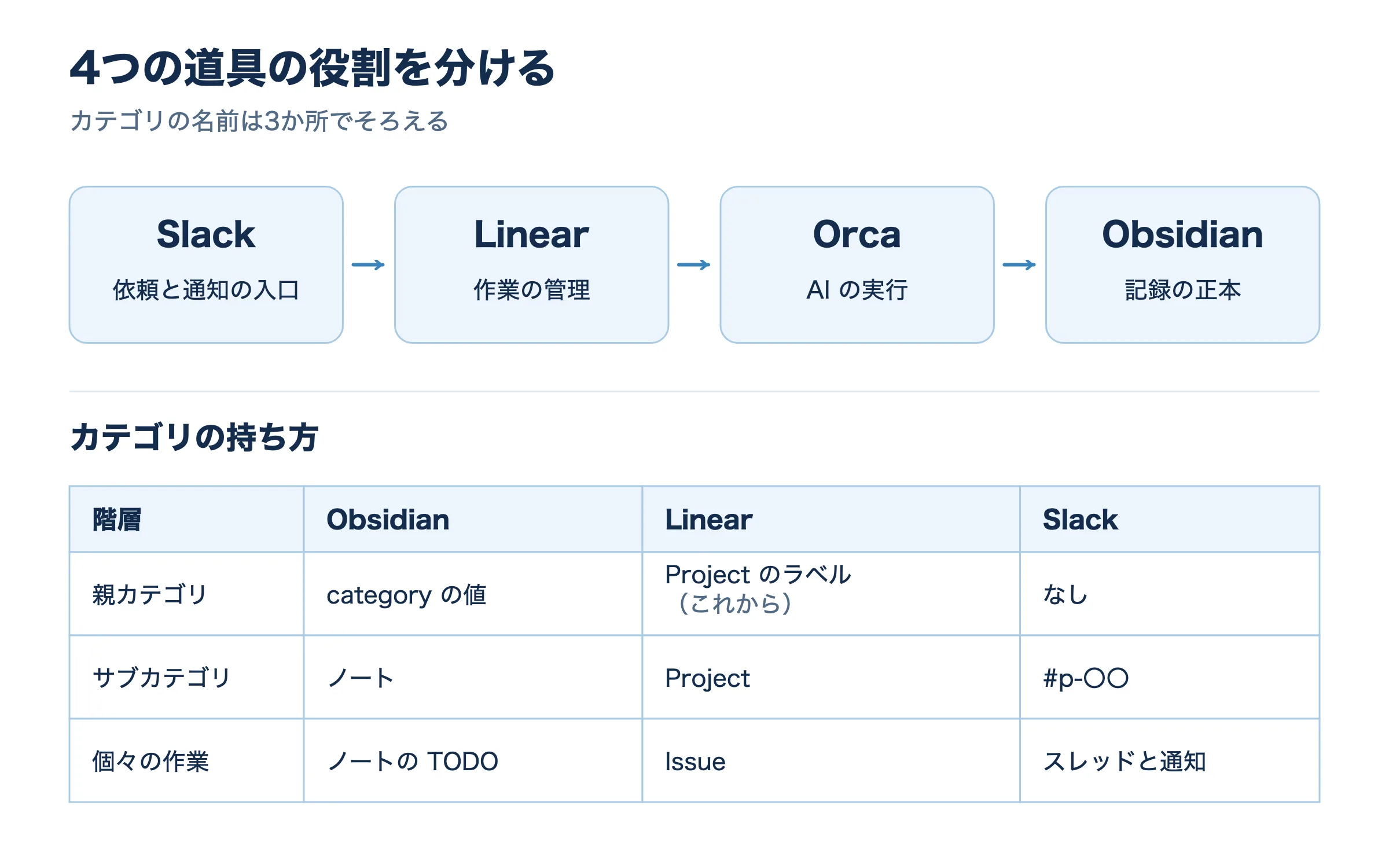
1. カテゴリを先に決める
親カテゴリは「サーバーおよびネットワーク環境構築プロジェクト」「MP3データベース作成プロジェクト」「画像メディア管理プロジェクト」の3つにしました。どれにも属さず全部に関わるアプリ開発のノートは、カテゴリなしのままです。
Obsidian では、ノートの先頭の情報(frontmatter)に category を1行足すだけにしました。ファイルは移動しません。ノートを保存している Google ドライブで同期の衝突を起こしたことがあるので、一度に多くのファイルを動かすのを避けるためです。
---
date: 2026-10-23
tags: [home-server]
category: サーバーおよびネットワーク環境構築プロジェクト
---
一覧は、Obsidian の Base(ノートの情報を表で見る機能)で作りました。category があるノートだけを、カテゴリごとにまとめて表示します。
filters:
  and:
    - file.hasProperty("category")
views:
  - type: table
    name: カテゴリ別
    groupBy:
      property: category
      direction: ASC
    order:
      - file.name
      - category
      - file.mtime
2. Slack と Linear をつなぐ
接続は2段階に分かれていました。ワークスペースをつないだだけでは「Personal Slack account not connected」と出ます。
| 接続するもの | Linear の設定の場所 |
|---|---|
| ワークスペース全体 | Settings → Integrations → Slack |
| 自分の Slack アカウント | Settings → Connected accounts |
3. 通知先を決める
チームの設定の Slack notifications で、通知先のチャンネルと、通知する内容を選びます。オンにしたのは次の2つだけです。
- An issue is added to the team:課題ができたとき
- An issue is marked completed or canceled:課題が完了、またはキャンセルになったとき
4. Slack から依頼する
チャンネルで @Linear に普通の文章で頼むと、課題ができます。スレッドに、作った課題のリンクが返ってきます。
@Linear 「Slack からの連携テスト」という課題を作ってProject も、同じように作れました。Project は、課題をまとめる単位です。
@Linear create project Slack連携ラベルと Project を指定することもできます。無いラベルを指定すると、勝手に作らず、作ってよいかを聞いてきました。「はい」と返すと、新しいラベルを付けて課題を作ります。
@Linear 「ノート作成テスト」という課題を作って。
ラベルは「AI作業」を付けて。
内容:03_Projects に「連携テスト」というノートを作る。
つまずいたところ
@Linear を付けないと届かない
「決めたラベルを付けて『ノートを作る』」とチャンネルに書いても、何も起きません。ただのメッセージだからです。依頼には @Linear が必要で、ラベル名と内容も具体的に書きます。
チャンネルが思ったとおりに増えない
最初の Project を作ったときは、Linear が専用の公開チャンネル #p-〇〇 を作り、招待まで送ってきました。ところが、同じ書き方で残り6つの Project を作ると、Project はできたのに、チャンネルは増えませんでした。理由はまだわかっていません。今は困らないので、必要になったら作ることにしました。自動で作られるのは公開チャンネルなので、秘密の情報は書かないようにします。
これからやること
- Linear の Project に、親カテゴリのラベルを付ける
- Obsidian の Base の表示を画面で確かめる
- 新しいノートが1台の Mac に届かなかった件を調べる
まとめ
- Slack は入口、Linear は作業の管理、Obsidian は記録の正本と役割を分けた
- カテゴリは
categoryの1行で持ち、ファイルは動かさない - Slack と Linear の接続は、ワークスペースと個人アカウントの2段階
@Linearで課題も Project も作れる。無いラベルは確認してくる