Tag FloW を Windows と Linux でも動くようにして、GitHub で公開した ― 仮想マシン4台での試しから、公開前の点検まで
 ojiji
自作の MP3 タグ整理アプリ「Tag FloW」の続きです(前回:仕上げ)。これまでは Mac だけで使っていましたが、Windows と Linux(Debian 系・RHEL 系)でも動くようにして、GitHub で公開しました。ライセンスは MIT です。この記事は、その作業の記録です。作業のほとんどは Claude Code(AI)に頼みました。
公開した場所:https://github.com/automounter/tag-flow
全体の流れ
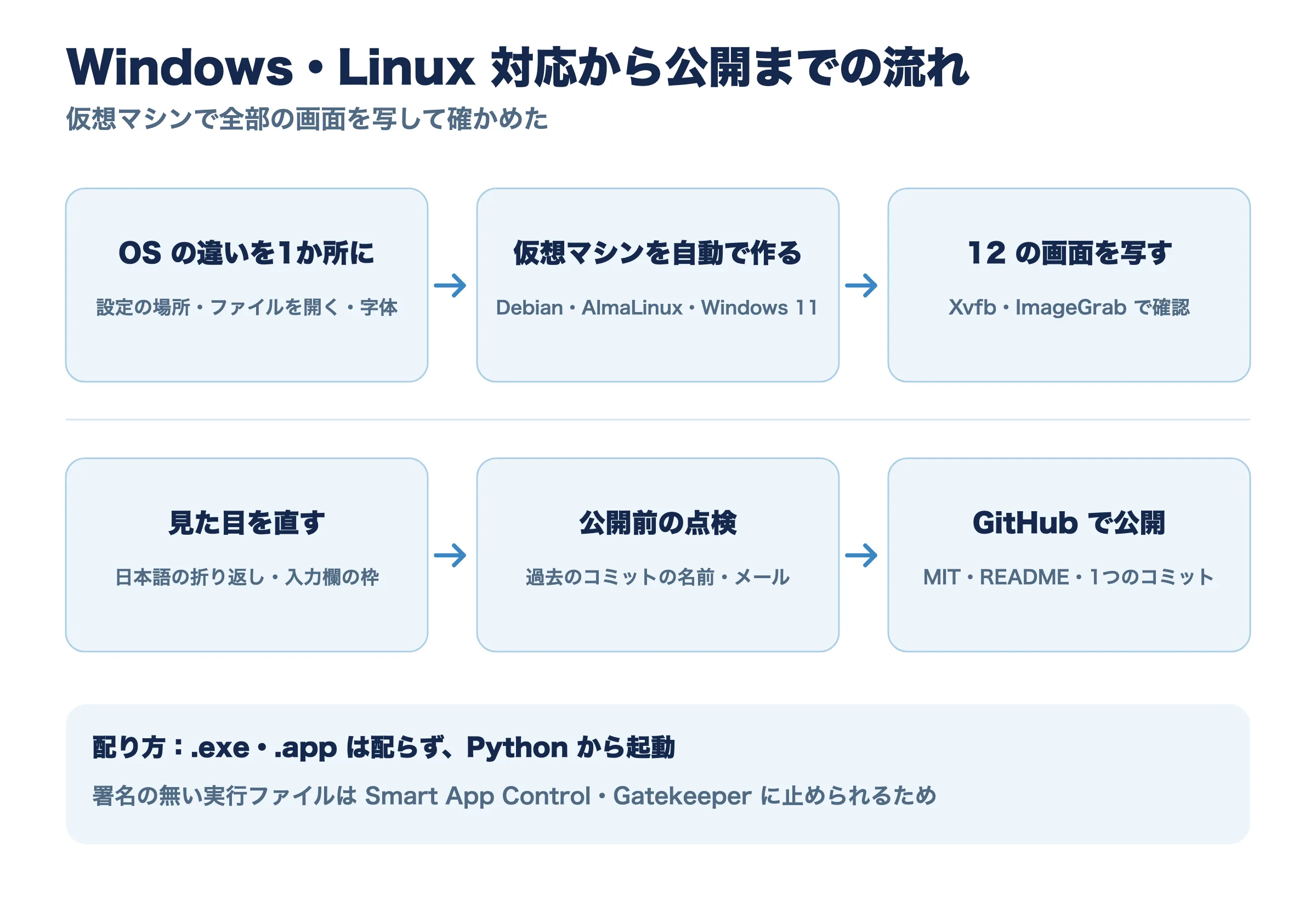
- OS ごとに違うところを1か所にまとめる
- 実機と仮想マシンで、12 の画面を全部出して写す
- Linux・Windows で崩れた見た目を直す
- 公開の前に、過去のコミットまで含めて個人の情報を点検する
- 記録を1つのコミットにまとめ直して、公開する
1. OS ごとに違うところを1か所にまとめる
Tag FloW は Python と tkinter(Python に付いている画面の部品)で作っていて、中身はほとんどどの OS でも動きます。Mac に寄っていたのは、次の3つだけでした。
| 項目 | Mac | Windows | Linux |
|---|---|---|---|
| 設定の置き場所 | ~/Library/Application Support/TagFlow | %APPDATA%\TagFlow | ~/.config/TagFlow |
| ファイルを開く | open | os.startfile | xdg-open |
| 字体 | Helvetica Neue・Menlo | Yu Gothic UI・Consolas | Noto Sans CJK JP・DejaVu Sans Mono |
これを platform_util.py という1つのファイルにまとめ、ほかのコードはそこから値をもらう形にしました。ファイルを開く処理は7か所に散らばっていたので、全部ここを通るようにしています。
2. 試した環境
| OS | 置き場所 | 結果 |
|---|---|---|
| macOS | 実機(ふだん使い) | 動く |
| Windows 11 Pro | 実機(win1) | 12 画面ともエラーなし |
| Windows 11 Pro | 仮想マシン | 12 画面ともエラーなし。見た目も確認 |
| Ubuntu 26.04 | 実機(linux1) | 動く(主な3画面を確認) |
| Debian 13 | 仮想マシン | 12 画面ともエラーなし |
| AlmaLinux 9(RHEL 系) | 仮想マシン | 12 画面ともエラーなし |
| RHEL 10 | 仮想マシン | 途中でやめた(後で書きます) |
仮想マシンは、すべて linux1(Ryzen 5 3400G・メモリ 16GB の小さな PC に Ubuntu を入れたもの)の上の KVM(Linux に付いている仮想化の仕組み)で動かしました。virt-install というコマンドで作り、入れる作業は全部自動にしています。
| OS | 自動で入れる仕組み | 入れ方 |
|---|---|---|
| AlmaLinux 9 | キックスタート(RHEL 系の自動インストールの設定ファイル) | boot.iso から。足りない分はネットから取る |
| Debian 13 | preseed(Debian の自動インストールの設定ファイル) | ISO を使わず、Debian のサイトから直接 |
| Windows 11 | autounattend.xml(Windows の自動インストールの設定ファイル) | ISO と、設定ファイルを入れた小さな ISO の2枚 |
どれも、入れ終わったら SSH(遠くから操作する仕組み)で入れるようにしておき、あとは Python と部品を入れて Tag FloW を写すだけです。Debian は5分ほど、Windows 11 は30分ほどで入りました。
3. 12 の画面を全部出して写す
Tag FloW には、ダッシュボードと STEP の画面など、12 の画面があります。全部を手で開くのは大変なので、1.5 秒ごとに画面を切り替えて写す小さなスクリプトを作りました。
- Linux:Xvfb(画面の無い機械で、見えない画面を作る仕組み)の上で起動して、ImageMagick の
importで写す - Windows:SSH から起動すると画面の無い所で動いてしまうので、タスクスケジューラーで「ログインしている人の画面」に起動し、Pillow の
ImageGrabで写す
どの OS でも、12 画面ともエラーなしで開きました。
4. Linux・Windows で崩れた見た目を直す
写した画面を見ると、Linux で2つ気になるところがありました。
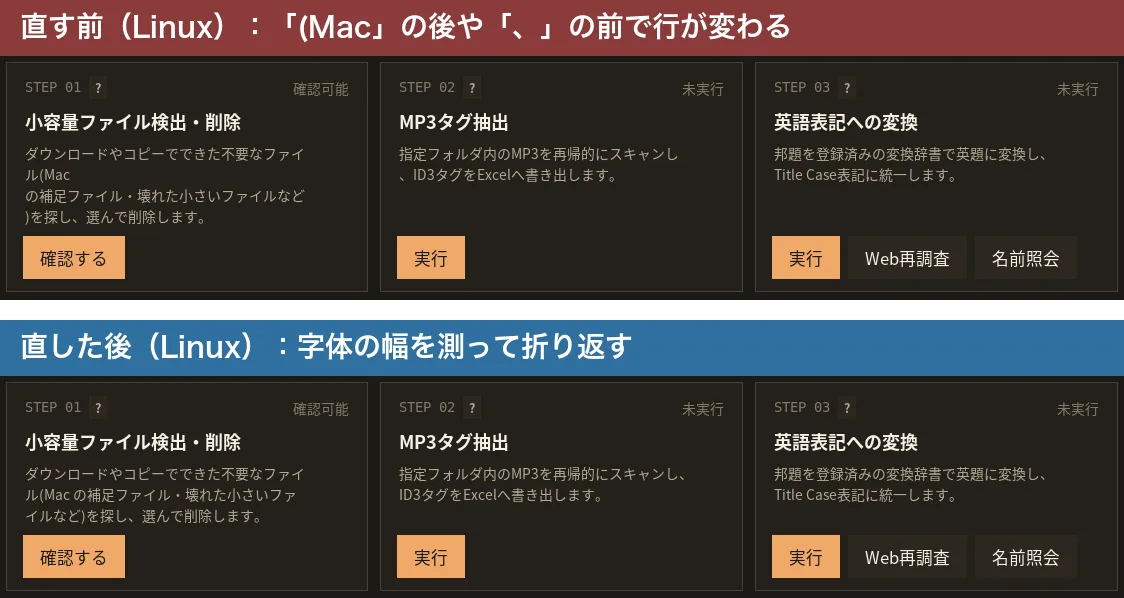
- 説明文の折り返し:「ファイル(Mac」のあとで行が変わったり、「、」が行の頭に来たりしていました。tkinter は、空白のところでしか行を変えません。日本語の長い文では、字体の幅によっては変な場所で切れます。そこで、字体の幅を測って、自分で改行を入れる関数を作りました。「、」「。」・小さい「ィ」「ッ」・閉じかっこは行の頭にしない、英単語の途中では切らない、の2つを決まりにしています
- 入力欄の白い枠:Linux では入力欄の周りに白い枠(選んだときの縁取り)が出ていたので、アプリ全体で消しました
直した後は、Mac・Debian・Windows のどれでも、説明文がカードの幅に合わせて折り返されるようになりました。
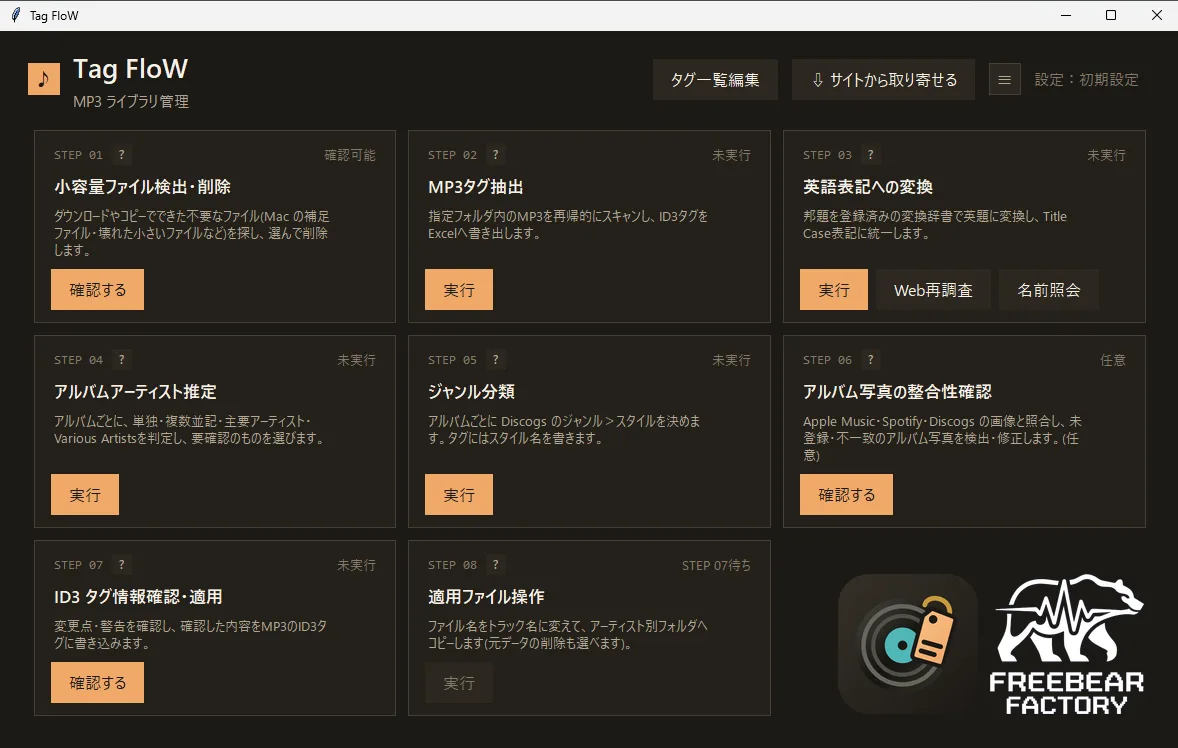
Windows では、字体が Yu Gothic UI になり、折り返しも入力欄も問題ありませんでした。
5. つまずいたこと
.exe は Smart App Control に止められた
最初は、Windows 向けに PyInstaller で .exe(実行ファイル)を作りました。作るのはできましたが、起動すると Windows 11 の Smart App Control(署名の無いアプリを止める機能)に止められました。署名を付けるには費用がかかります。Smart App Control は一度切ると OS を入れ直すまで戻せないので、使う人に切ってもらうのも避けたいところです。
そこで、.exe や .app は配らず、Python から起動してもらう形にしました。Mac の Gatekeeper(署名の無いアプリを止める仕組み)にも止められずに済みます。
RHEL 10 は登録の後に進めなかった
RHEL(Red Hat Enterprise Linux)そのものでも試そうとしました。手元にあったのは boot.iso(中身をネットから取る小さい版)で、入れる途中で Red Hat への登録が要ります。アクティベーションキー(登録用の鍵)で「登録済み」にはなりましたが、そのあと「インストールソースが設定されていません」のまま先に進めませんでした。アカウントに有効な契約が付いていなかったのかもしれません(確かめていません)。RHEL 系は AlmaLinux 9 で動いたので、RHEL そのものはやめました。
Debian はインストーラーの言語で止まった
Debian の自動インストールは、最初、何も起きずに止まりました。仮想マシンの通信量を見ると 90 バイトのままで、ネットにも出ていません。インストーラーを日本語にしていたので、文字だけの画面で「この画面では日本語を出せない」という確認が出て、待っていたようです。インストーラーは英語にして、入れた後の OS に日本語を足す形にしたら通りました。
Windows は SSH の口が閉じていた
Windows 11 の自動インストールで OpenSSH サーバーまで入れましたが、外からつながりません。ネットワークが「パブリック」扱いで、SSH の口が閉じていました。仮想マシンの画面にキーを送って PowerShell を開き、口を開けました。
このとき、送ったキーが日本語の配列ではなく英語の配列として打たれたり、Windows キーが押しっぱなしになって切り取りツールが開いたりしました。仮想マシンの画面にキーを送るのは、思ったより確実ではありません。
linux1 が Wake-on-LAN で起きなかった
linux1 はふだんスリープしていて、ネットワーク越しに起こして(Wake-on-LAN)使っています。ところが、この日は起きませんでした。調べると、LAN の部品(Intel I225-V)の Wake-on-LAN が「d」(無効)になっていました。
sudo ethtool -s enp6s0 wol gで「g」(マジックパケットで起きる)にし、再起動しても消えないよう NetworkManager と udev(機器の設定を自動でする仕組み)にも書きました。スリープさせて、Mac から起こせることを確かめています。
起きたかどうかを、Mac から SSH の口に何度もつないで確かめていたら、Ubuntu の SSH に「認証しない接続」として弾かれました(OpenSSH の新しい版の罰則の機能です)。起きたかは ping で見るほうが確実でした。
メモリが足りなくなった
linux1 のメモリ 13GB(画面用を除いた分)のうち、ZFS(ファイルシステム)の読み込み用のキャッシュが 8.5GB を使っていました。Windows の仮想マシン(4GB)を足すと足りなくなるので、作業中だけキャッシュの上限を 3GB にして、終わってから元に戻しました。
6. 公開の前の点検
公開する前に、リポジトリ(ファイルと変更の記録の置き場所)の中に個人の情報が無いかを調べました。今のファイルだけでなく、過去のコミット(変更の記録)19 個も全部です。
| 見つかったもの | 場所 |
|---|---|
| 本名とメールのアドレス | 19 個のコミットの作者の欄すべて |
| Google ドライブの場所(メールのアドレス入り) | 古い版の設定ファイル |
| Mac のユーザー名の入った場所 | 古い版の README |
今のファイルには残っていませんでしたが、過去のコミットは公開すると誰でも見られます。そこで、今の中身だけを「最初のコミット」1つにまとめ直して、GitHub の記録を置き換えました。作者の欄は「FREEBEAR FACTORY」と GitHub の非公開のメールアドレス(…@users.noreply.github.com)にしています。過去の記録は、手元の別の枝に控えとして残しました。
同梱の辞書(英語表記・ジャンル)の Excel も調べました。作成者の欄は「openpyxl」だけで、個人の情報はありませんでした。
1つ気を付けることがあります。GitHub では、枝から外した古いコミットでも、コミットの番号を知っていれば、しばらく見られることがあります。番号は公開していないので見つかる見込みは低いと考えていますが、完全に消すには GitHub のサポートに頼むか、リポジトリを作り直す必要があります。
7. 公開のために足したもの
| ファイル | 中身 |
|---|---|
LICENSE | MIT ライセンス |
README.md | できること、OS ごとの入れ方、最初の設定、Discogs・Spotify のキーの書き方、知られている問題 |
requirements.txt | 入れる部品(mutagen・openpyxl・Pillow・tksheet) |
.github/ISSUE_TEMPLATE/ | 不具合の報告と要望のひな形 |
マニュアルは別に作らず、README にまとめました。冒頭には「タグを書き換えるので、先にバックアップを取る」の注意を目立つ形で入れています。
最後に、Debian の仮想マシンを使い、README の手順どおりにまっさらな状態から入れて試しました。12 画面ともエラーなしで動いたので、公開に切り替えました。
入れ方は、どの OS でも次の形です(Windows は .venv\Scripts\ に読み替えます)。
git clone https://github.com/automounter/tag-flow.git
cd tag-flow
python3 -m venv .venv
.venv/bin/pip install -r requirements.txt
.venv/bin/python main.py
これから
ねらいは、使ってもらって不具合を出すことです。気づいたことがあれば、GitHub の Issues から知らせてもらえると助かります。Web アプリにする話もありますが、手元の MP3 を直接書き換えるソフトなので、それはうまくいけば先の話です。