
この記事でやること
Meta の Muse Code を Linux サーバーに入れ、次の3つをできるようにするまでの手順です。
- 端末から作業を頼む(プログラムを作る・直す)
- Google カレンダーと Gmail を使う(メールは下書きだけ、送信は仕組みで禁止)
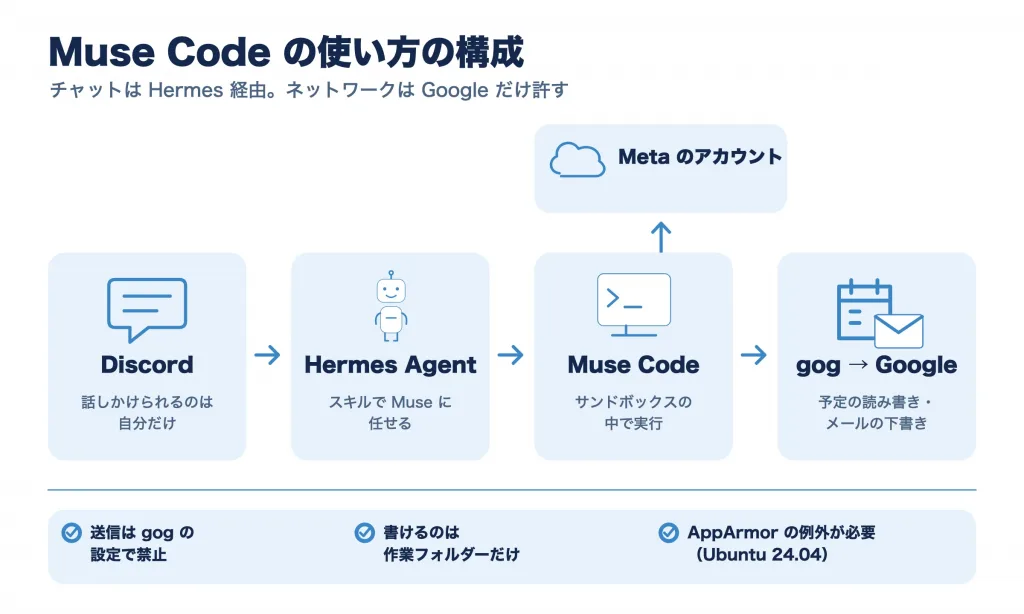
- Discord の Bot(Hermes Agent)から Muse Code に作業を任せる
- 環境:Ubuntu 24.04(2コア・メモリ 4GB)、Muse Code 1.4.20(2026年11月時点)
- AI の契約:Meta のアカウントでログイン(プランの表示は「Everyday」)
- Muse Code は、Claude Code や Codex と同じ「端末で使うコーディング用の AI」です。Hermes Agent や OpenClaw のような、チャットに常駐する Bot ではありません。チャットから使うときは Bot から呼び出します
1. 入れる前にインストーラーを読む
公式の入れ方は1行です。
curl -fsSL https://dev.meta.ai/install.sh | bashただし、中身を見ずに実行するのは避けます。いったんファイルに保存して読みました。
curl -fsSL -o install.sh https://dev.meta.ai/install.sh
curl -fsSL -o launcher.sh https://api.meta.ai/muse-launcher.sh   # install.sh が取ってくる「起動役」
less install.sh launcher.sh
読んで分かったこと:
| 項目 | 内容 |
|---|---|
| 置き場所 | ~/.local/bin/muse(起動役)と ~/.local/bin/muse-bin-<版>(本体、約 460MB) |
| 管理者の権限 | 使わない(sudo・cron・systemd なし) |
| 改ざんの確認 | 本体の大きさと sha256 を照合してから置く |
| PATH | ~/.bashrc・~/.profile(fish があればその設定も)に1行書き足す |
| 自動更新 | muse を起動したときに1時間ごとに確認し、裏で更新する。MUSE_NO_AUTO_UPDATE=1 で止められる |
本体は中身が公開されていないプログラムです。気になる場合は、専用のユーザーで動かして被害の範囲を絞ります。
2. 入れてログインする
作業用のユーザー(ここでは aiuser)で実行します。
bash install.sh
muse --version          # Muse Code 1.4.20 (1.4.20-R8619.1)
muse login
muse login は「デバイスコード」方式です。表示された URL を手元のパソコンのブラウザーで開き、コードが一致するのを確かめて許可します。画面のないサーバーでも、SSH だけでログインできます。
- ログインの情報は
~/.config/muse/auth.json(権限 600) - 使用量は
muse usageで確かめられます。5時間ごとの枠と、週ごとの枠があります
つまずき:tmux の中で muse login を動かしたとき、最初の1回は許可が届く前に処理が止まっていて、やり直しました(原因は不明)。「Press Enter to open it in your browser」と出たら Enter を押し、「Waiting for approval…」になってから許可すると確実です。
3. まず小さな作業を頼む
画面なしで1回だけ実行するのが muse exec です。作業用のフォルダーを決めて頼みます。
mkdir -p ~/work/test && cd ~/work/test
muse exec --workspace ~/work/test --effort medium \
  "サーバーのメモリ・ディスク・起動時間を日本語で表示する server_report.py を作って、1回実行して結果を見せて"
プログラムは正しくできました。ところが、Muse 自身は実行できず、こう報告してきました。
bwrap: loopback: Failed RTM_NEWADDR: Operation not permitted結果をでっち上げず「実行できなかった」と正直に報告した点は好印象でした。
4. サンドボックスが動かないときの直し方(Ubuntu 24.04)
Muse Code は、コマンドを「サンドボックス」(AI の操作を閉じ込めて、許した範囲の外に触らせない仕組み)の中で実行します。
Ubuntu 24.04 は、安全のために「一般のユーザーが作る名前空間」での権限を AppArmor で止めています。カーネルの記録にこう出ていました。
sudo journalctl -k | grep apparmor
apparmor="DENIED" operation="capable" profile="unprivileged_userns" ... capname="net_admin"
Claude Code は Ubuntu の bwrap を使うので、/usr/bin/bwrap に例外を作れば済みます。Muse Code は 本体のプログラム自身がサンドボックスを作る ため、本体の置き場所に例外が要ります。
sudo tee /etc/apparmor.d/muse-code <<'EOF'
abi <abi/4.0>,
include <tunables/global>

profile muse-code /home/{aiuser,hermes}/.local/bin/muse-bin-* flags=(unconfined) {
  userns,
  include if exists <local/muse-code>
}
EOF
sudo apparmor_parser -r /etc/apparmor.d/muse-code- 本体のファイル名は版ごとに変わるので、
muse-bin-*と書きます hermesは、後で Discord の Bot から呼ぶためのユーザーです(6 を参照)- 注意:その場所に置いたプログラムなら何でも例外になります。そのユーザーは自分で書き込めるので、専用のユーザーに限って使います
これで、Muse がシェルで実行して結果を返せるようになりました。
5. Google カレンダーと Gmail を使う(下書きだけ)
Muse Code には Google とつなぐ機能は付いていません。Hermes Agent と OpenClaw の記事でも使った gog(Google を操作するコマンド)を組み合わせます。
gog の準備
gog の入れ方・Google Cloud の設定は、Hermes Agent の手順と同じです。権限は次の3つにしました。
| 権限 | 内容 |
|---|---|
calendar | 予定の読み書き |
gmail.readonly | メールを読む |
gmail.compose | 下書きを作る(Google 側では送信もできる権限) |
送信は gog の設定で禁止し、その設定ファイルを root のものにして、Bot から外せないようにします。
gog config set gmail_no_send true
gog config set timezone Asia/Tokyo
sudo chown root:root ~aiuser/.config/gogcli ~aiuser/.config/gogcli/config.json環境変数(GOG_GMAIL_NO_SEND=0 など)では外せないことも確かめました。
つまずき1:ネットワークが止められる
最初に予定を読ませると、6分たっても終わりませんでした。記録を見ると、Muse が「サンドボックスの外で実行したい」と承認を求め、画面なしの実行では承認できずに止まっていました。
Muse のサンドボックスは、初期設定でネットワークを止めます。そこで、Google の宛先だけを許す「権限のプロファイル」を ~/.config/muse/settings.json に作りました。
{
  "schema_version": 1,
  "permissions": {
    "schema_version": 1,
    "profiles": {
      "google": {
        "extends": ":auto-review",
        "network": {
          "mode": "proxy_only",
          "targets": {
            "oauth2.googleapis.com": "allow",
            "www.googleapis.com": "allow",
            "gmail.googleapis.com": "allow"
          }
        }
      }
    }
  }
}
書き方の公開の説明が見当たらなかったので、AI の使用量を使わない試験モード(muse exec --provider echo)で、エラーの文を見ながら確かめました。
- 最上位と
permissionsの両方にschema_versionが要る - 親を持たないプロファイルは、すべての項目を書く必要がある。親(
extends)には:read-only・:auto-reviewが使えた - 行き先を指定するときは
"mode": "proxy_only"が要る
つまずき2:作業フォルダーの外に書けない
次は、gog が自分の鍵の置き場所(~/.local/share/gogcli)に書き込めずに止まりました。サンドボックスは作業フォルダーの外に書けません。gog の置き場所を、Google 用の作業フォルダーの中に移しました。
mkdir -p ~/work/google
cp -a ~/.local/share/gogcli ~/work/google/.gogdata
# gog の環境変数のファイルに追記
GOG_DATA_DIR=$HOME/work/google/.gogdata
実行
cd ~/work/google
muse exec --workspace ~/work/google --permission-profile google --effort low \
  "(1) 1週間の予定を見せる (2) 自分宛ての下書きを1通作る (3) 送信を試して、止められることを確かめる"
結果:
- 予定の読み取り:○
- 下書きの作成:○(Gmail の下書きに入った)
- 送信:
Gmail sending is blocked by config gmail_no_sendで止まった。ほかの方法で送ろうとはしなかった
6. Discord の Bot(Hermes Agent)から Muse Code を呼ぶ
Muse Code にはチャットの窓口がありません。Discord から使うには、すでに動いている Hermes Agent に「Muse Code に任せる」スキルを足します。Hermes には、xAI の Grok Build に作業を任せるスキルが付属しているので、それを手本にしました。
- Hermes のユーザー(
hermes)にも Muse Code を入れて、同じ Meta のアカウントでログインする(1つ目のログインは切れませんでした) - スキル
~/.hermes/skills/autonomous-ai-agents/muse-code/SKILL.mdを書く
スキルの要点:
- 作業は
~/work/muse/<作業名>の下で行う muse exec --workspace ... --effort mediumをtimeout付きで実行する- 頼む内容の最後に「作業フォルダーの外は変更しないこと」「日本語で報告すること」を付ける
--disable-sandboxなどの安全装置を外すオプションは使わない- 使用量が 80% を超えていたら、実行の前に確認する
Hermes に「Muse Code に頼んで、今日の日付と曜日を表示する today.py を作って」と頼むと、Muse が作って実行し、Hermes が「今日は2026年11月15日(日曜日)です」と報告しました。
メモリ:Muse の実行中は約 320MB。Hermes(約 0.3〜0.5GB)と合わせても、4GB のサーバーで余裕があります。
7. 使用量に注意
テストを何回かしただけで、5時間の枠の 78%、週の枠の 26% を使いました(プランの表示は「Everyday」)。
- 同じ Meta のアカウントでログインしたユーザーどうしは、枠が共通です
--effort lowを使うと節約になります- Bot から呼ぶときは、使用量を確かめてから実行するようにしておくと安心です
8. Facebook・Instagram とはつながる?
Meta の製品なので気になるところですが、Muse Code には Facebook・Instagram の連携はありません。
- 連携があるのは、アプリの Muse(Meta のクラウドで動く個人用のエージェント)のほうです。Meta のヘルプでは、同じアカウントセンターにある Facebook・Instagram・Threads は自動でつながるとされています
- 自分のサーバーの AI から Instagram を使うには、公式の API(Graph API)を使います。ただし、使えるのは プロアカウント(ビジネス・クリエイター)だけ で、個人のアカウントは使えません
- 個人のアカウントに投稿できるとうたう道具は、パスワードでのログインや非公開の API を使うもので、Instagram の利用規約に反します
まとめ
- Muse Code は、端末で使うコーディング用の AI。入れ方は簡単で、SSH だけでログインできる
- Ubuntu 24.04 では、サンドボックスのために AppArmor の例外が要る
- Google を使うときは、ネットワークの行き先と書き込める場所を、権限のプロファイルで絞って許す
- チャットからは、Hermes Agent のスキルで呼び出せる
- 使用量の枠は小さめなので、普段使いの中心より「別の AI にも頼んでみる」使い方が向いている