
Tag FloW の今の形 ― アルバムごとの判断、タグの書き込みと元に戻す仕組み、約1万曲で通して試した
自作の MP3 タグ整理アプリ「Tag FloW」(作った話)を、11月の7日から9日にかけて大きく作り替えました。ジャンル(記事)と、3つのサービスへの問い合わせ(記事)のほかに、アルバムのアーティストの決め方、タグの書き込みと元に戻す仕組み、ファイルの整理の分け方を変えています。最後に、NAS の作業用フォルダの約1万曲で、STEP 01 から 08 まで通して試しました。今の形をまとめます。
1. 今の8つの STEP
| STEP | 名前 | 主な変更 |
|---|---|---|
| 01 | 小容量ファイル検出・削除 | 日本語の名前のフォルダがあれば、その一覧を別の窓に出す |
| 02 | MP3 タグ抽出 | 最初に読んだときのタグを、まるごと控えとして保存する |
| 03 | 英語表記への変換 | 完全に一致したものだけを置き換える修正辞書を先に使う。名前の照会を追加 |
| 04 | アルバムアーティスト推定 | アルバムごとに判定し、迷うものだけ画面で選ぶ |
| 05 | ジャンル分類 | Discogs の「ジャンル > スタイル」で、アルバムごとに選ぶ |
| 06 | アルバム写真の整合性確認 | 3つのサービスの画像を候補にする |
| 07 | ID3 タグ情報確認・適用 | 確認したうえで、ここでタグを MP3 に書き込む。元に戻すこともできる |
| 08 | 適用ファイル操作 | ファイル名を変えて、アーティスト別のフォルダに整理する |
2. STEP 03:表記の方針と、修正辞書
- 方針:洋楽は邦題を使わず元の題名(「素顔のままで」は
Just The Way You Are)。邦楽は本人の正式な表記のまま(「いとしのエリー」はそのまま)。アーティスト名も同じです - 問題:前の辞書は、題名の一部が辞書の言葉と一致すると、その部分だけを置き換えていました。そのため
If・You・アスクト・ミー・トゥのように、英語とカタカナが混ざって崩れることがありました - 対応:調べて直した結果を、「元のタグの値と完全に一致したときだけ置き換える」修正辞書(アーティスト 233・アルバム 28・曲名 417)にし、前の辞書より先に使うようにしました。STEP 02 からやり直しても、毎回同じ結果になります
3. STEP 04:アルバムのアーティストを、アルバムごとに決める
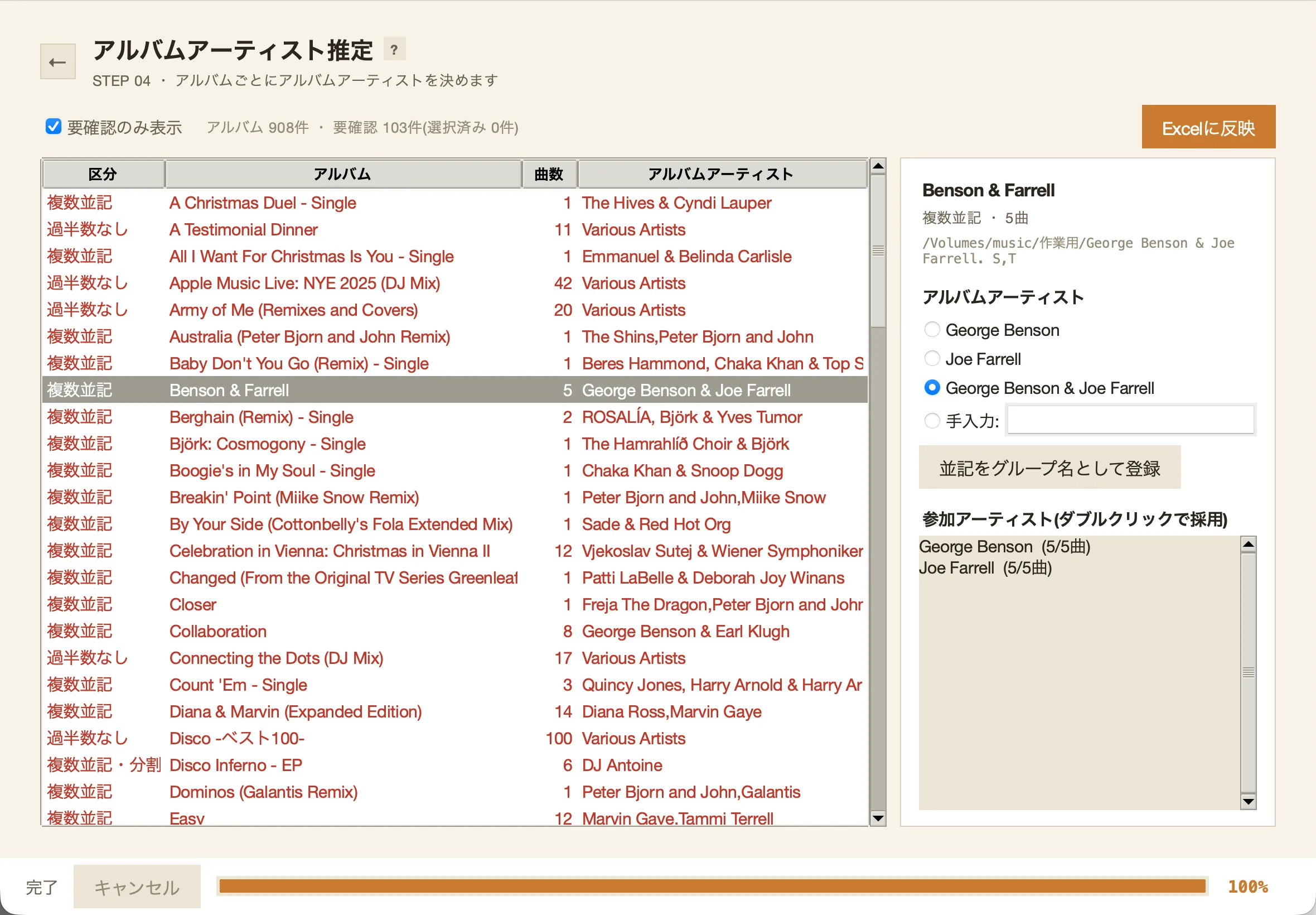
前は「アルバムの中でいちばん多い人」で決めていたため、共演のアルバムやオムニバスでうまくいきませんでした。今は、アルバム(フォルダ)ごとに次のように分けます。
| 区分 | 例 | 決め方 |
|---|---|---|
| 単独・グループ名 | Earth, Wind & Fire | 自動。「&」や「,」があっても、グループ名の一覧にあれば分けない |
| 主要アーティスト | Santana と客演の曲が混ざるアルバム | 自動。半分を超える曲に参加している人 |
| 複数並記 | Paul McCartney & Stevie Wonder | 1人目・2人目・並記のまま、から選ぶ |
| 過半数なし | オムニバス | Various Artists か、参加者の一覧から選ぶ(手入力も可) |
- 「Gladys Knight & The Pips」のように「& The ~」と続く名前は1組として扱い、「KC and The Sunshine Band」のような and や x も区切りにしません
- 同じフォルダに別の人の同じ名前のアルバムが入っていることがありました(
Greatest Hitsに Björk と Quincy Jones など)。曲番号が重なるので、年とアーティストで分けて判定します - 約900 アルバムのうち、画面で選ぶ必要があったのは約100 でした
4. STEP 07:確認してから書き込み、元に戻せるように
前はタグの書き込みとコピーが STEP 08 に一緒になっていました。今は STEP 07 を「ID3 タグ情報確認・適用」にして、ここで書き込みます。
- ① 整合性を確認(STEP 02 直後との違いと、曲順・発売日の警告をレポートにする)
- ② そのレポートを Excel で開く
- ③ 書き込む内容(作業用の Excel)を開く。直すのはここ
- ④ 「適用案の内容確認および修正完了」にチェック
- ⑤ ID3 タグを更新(チェックを入れるまで押せない)
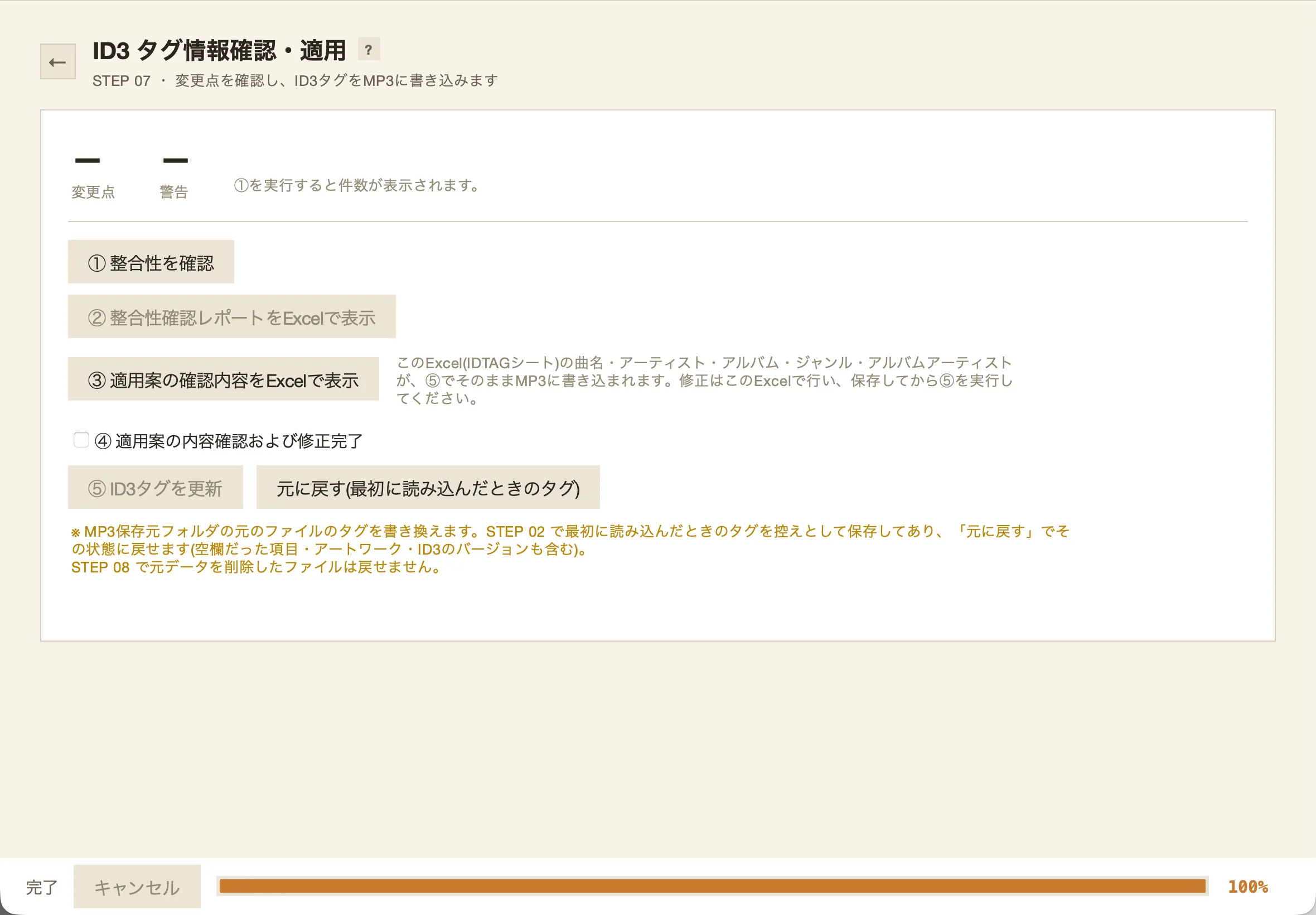
元に戻す仕組み:STEP 02 で初めて読んだときに、その曲の ID3 タグをまるごと Mac の中に控えておきます。ジャケット画像は、同じ画像を1つにまとめて保存します。「元に戻す」はこの控えを書き戻すので、空欄だった項目も、ジャケットも、ID3 のバージョンも元どおりになります。STEP 02 をやり直しても控えは上書きしないので、書き換えた後の状態が「元」になることはありません。
⑤は、Excel とタグが同じ曲は飛ばします。途中でエラーになった曲があっても、もう一度押せばその曲だけを書き直せます。試験では、アクセント付きの文字の名前のフォルダ(Björk・Et voilà ! など)の 70 曲が「ファイルが見つからない」で失敗し、2回目に全部書き込めました。
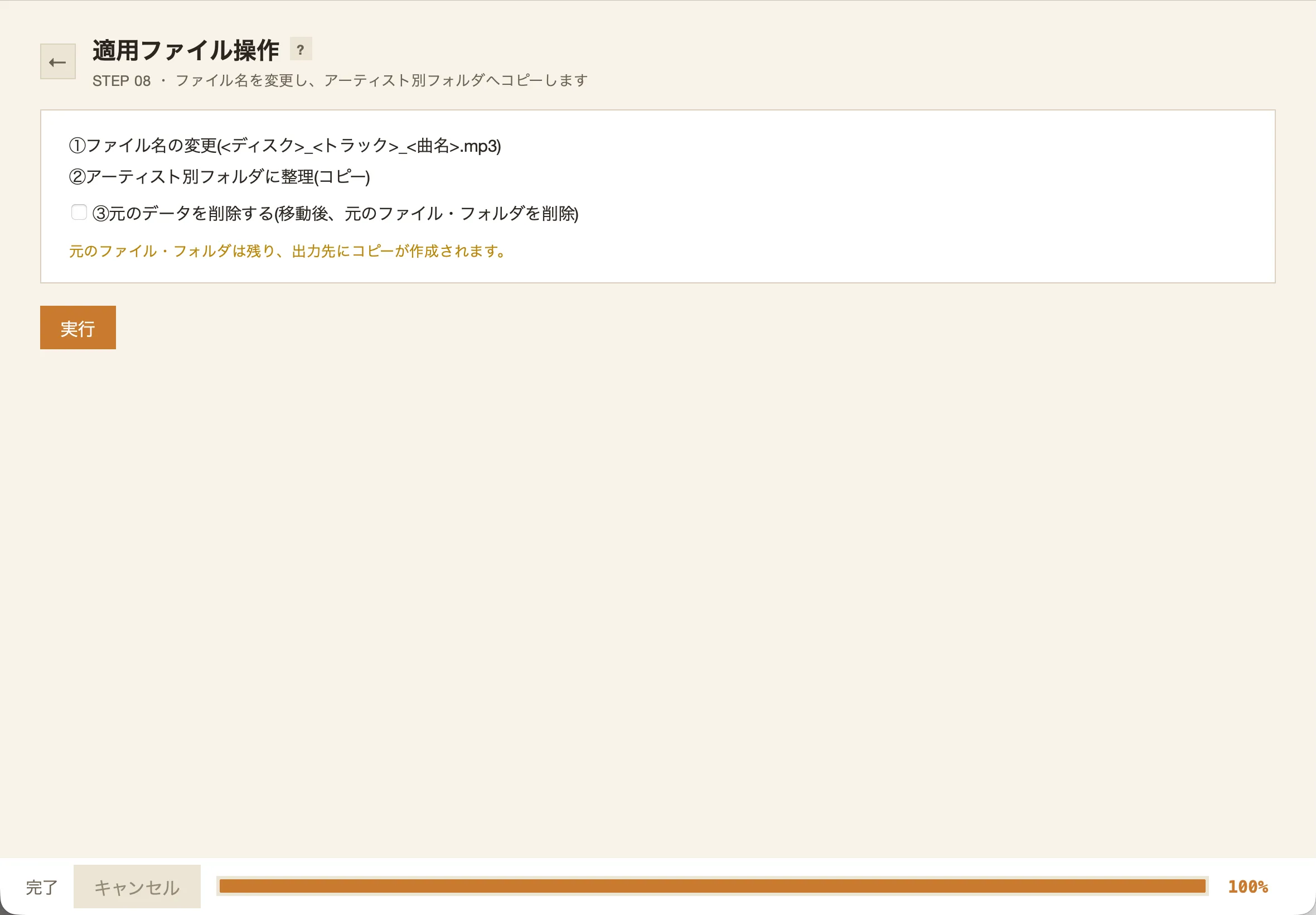
5. STEP 08:適用ファイル操作
- ① ファイル名を
ディスク_トラック_曲名.mp3(例:01_01_Hidden Place.mp3)に変える - ② アーティスト別のフォルダに整理する(コピー)
- ③ 元のデータを削除する(チェックしたときだけ。STEP 07 で書き込めなかった曲があるフォルダは消さない)
6. 約1万曲で通して試した結果
| 処理 | かかった時間 | 結果 |
|---|---|---|
| STEP 05 ジャンルの照会(Discogs だけ) | 約17分 | 約900 アルバム |
| STEP 06 アルバム写真の確認 | 約49分 | 完了 |
| STEP 07 ⑤ ID3 タグの更新(1回目) | 約3時間30分 | 70 曲を除いて書き込み |
| STEP 07 ⑤(2回目) | 約20分 | 残りの 70 曲を書き込み、ほかは飛ばした。エラーなし |
| STEP 08 コピー | 約5時間10分 | 全フォルダ(約900)をコピー。エラーなし |
出力先のフォルダには元と同じ数の MP3 がそろい、全曲のファイル名が新しい形になっていました。
7. 残っている課題
- 書き込みとコピーが遅い:同じ割合で計算すると、5万曲なら STEP 07 の⑤が約18時間、STEP 08 が約27時間かかります。タグが大きくなると NAS の上で MP3 をまるごと書き直すこと、アートワークを別に保存して2回書いていること、Mac を経由して NAS から NAS へコピーしていることが原因とみられます
- Spotify のジャンル:アーティストのジャンルが空で返る理由を確かめる
- 画面が止まった件:STEP 06 の結果を表示したときにエラーが起き、そのあと進み具合が画面に出なくなりました。エラーが起きても止まらず、中身がログに残るようにしましたが、原因はまだわかっていません
ちなみに、メイン画面の右下には、今回作ったアプリのアイコン(レコード盤に値札)を、ロゴと並べて入れました。