
Mac と Windows をどちらからでも画面共有で操作する ― VNC とリモートデスクトップの使い分け
SSH で家の端末に入れるようになっても、アプリの操作や設定画面など「画面ごと触りたい」場面はなくなりません。そこで、Mac と Windows を、どちらからでも画面共有で操作できるようにしました。組み合わせごとに使う道具が違い、意外とつまずいたので、まとめておきます。
組み合わせごとの使い分け
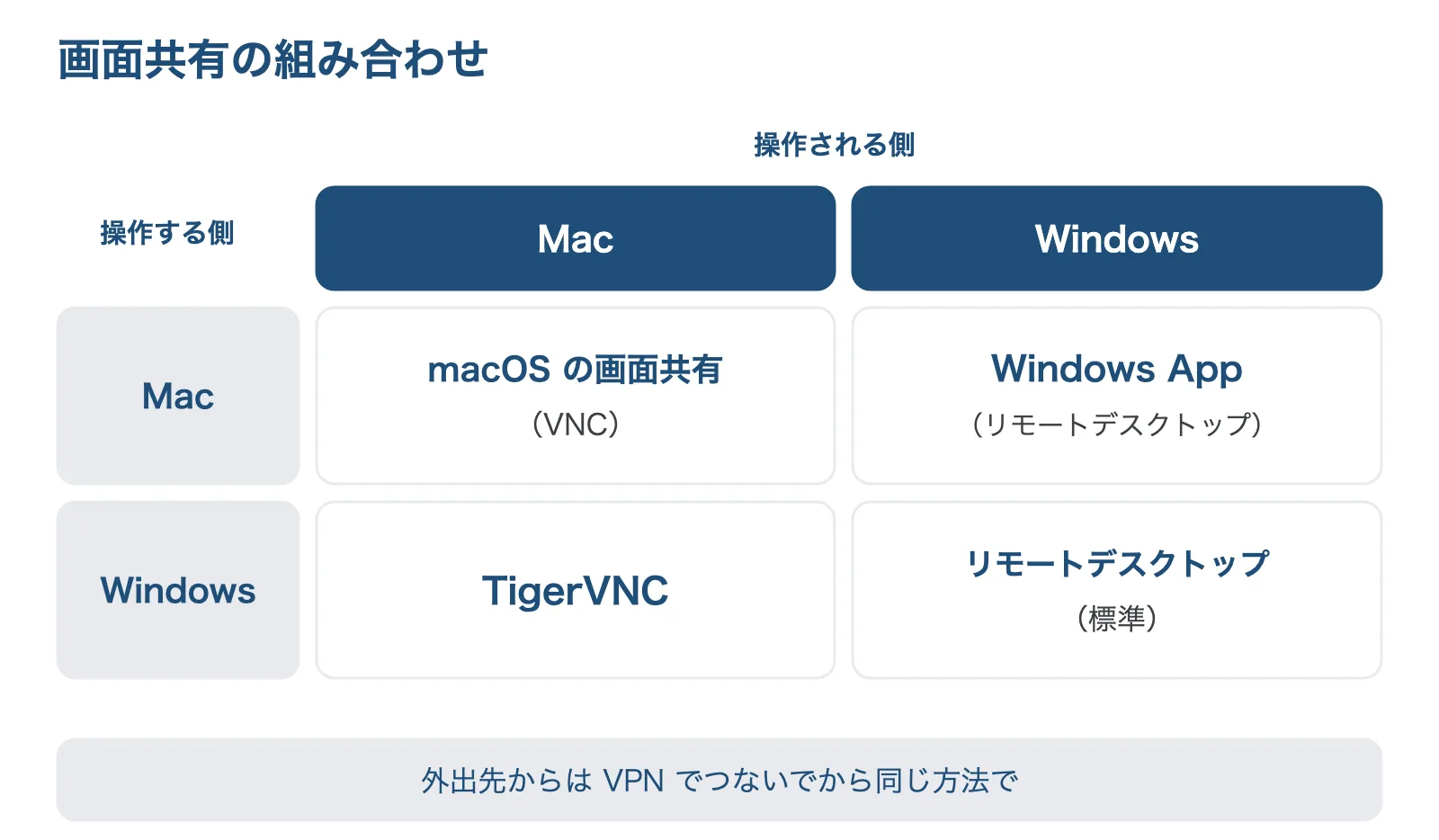
| 操作する側 → される側 | 使ったもの | 仕組み |
|---|---|---|
| Mac → Mac | macOS 標準の「画面共有」 | VNC |
| Mac → Windows | Windows App(Microsoft 公式) | リモートデスクトップ(RDP) |
| Windows → Mac | TigerVNC | VNC |
| Windows → Windows | Windows 標準の「リモートデスクトップ接続」 | RDP |
VNC は「相手の画面をそのまま映して操作する」方式、RDP(リモートデスクトップ)は Windows に新しくサインインして操作する方式です。Mac は VNC、Windows は RDP で受けるのが、それぞれ標準のやり方です。
1. Mac → Mac(標準の画面共有)
操作される側の Mac で「システム設定 → 一般 → 共有 → 画面共有」をオンにします(Apple の説明)。操作する側は、Finder の「移動 → サーバへ接続」に vnc://相手のアドレス と入れるだけです。
毎回入力するのは面倒なので、2つの近道を用意しました。
- デスクトップのアイコン:一度つないだ接続を保存した
.vnclocファイルを置いておき、ダブルクリックでつなぐ - ターミナルのコマンド:共通の zsh 設定に
rd 名前という小さな関数を作り、rd mac2で画面共有が開くようにした(中身はopen 'vnc://ユーザー名@アドレス')
2. Mac → Windows(Windows App)
Mac から Windows を操作するには、Microsoft の Windows App(旧 Microsoft Remote Desktop)を使います。Windows 側は「設定 → システム → リモートデスクトップ」をオンにします(Microsoft の説明)。リモートデスクトップは Windows 11 の Pro 版の機能で、Home 版では受ける側になれない点に注意です。
接続の設定は .rdp ファイルに保存できるので、これもデスクトップに置いてダブルクリックでつなげるようにしました。
「PC が見つからない(0x104)」と出たとき
ある Mac で、何度やっても「PC が見つからない」というエラー(0x104)になりました。原因は macOS の「システム設定 → プライバシーとセキュリティ → ローカルネットワーク」で、Windows App がオフになっていたことでした。オンにして Windows App を開き直したら、すぐにつながりました。この設定は Mac のユーザーごとなので、ユーザーを変えたら再確認が必要です。
3. Windows → Mac(TigerVNC)
いちばん苦労したのがここです。
- 最初は有名な RealVNC Viewer を入れましたが、Mac につなぐと「key length too large」というエラーで切れてしまいました。Mac の画面共有の認証方式との相性のようで、以前の版はもう配布が終わっていました
- 次に TigerVNC(無料・オープンソース)を試したところ、Mac のユーザー名とパスワードでそのままつながりました。VNC 用の別のパスワードを設定する必要もありません
注意点として、Mac 側で「VNC ビューアが画面を操作することを許可」という設定を一時的にオンにする場面がありました。使い終わったらオフに戻しておくと安心です。
もう1つ、5K モニターの Mac につなぐと、画面がとても大きく表示されます。Mac が実際の画素数のまま画面を送り、TigerVNC は等倍で表示するためです。F8 キーのメニューで全画面表示に切り替えると、多少見やすくなります。
4. Windows → Windows(標準のリモートデスクトップ)
Windows 同士は、標準の「リモートデスクトップ接続」で問題なく使えました。相手の PC 名かアドレスを入れるだけです。ファイアウォールでは、リモートデスクトップの入口を家の中のアドレスからだけ許可しています。
5. 外出先からは VPN を通して同じ方法で
画面共有の入口は、どれもインターネットには開けていません。外出先から使うときは、まずルーターの VPN で家につなぎ、そのあと家の中と同じ方法でつなぎます。
- Mac の VPN 設定で「すべての通信を VPN 経由で送信」をオンにしないと、家の一部の機器に届かないことがありました
- VPN 経由では
名前.localの名前が引けないので、接続先は IP アドレスで登録しておくと確実
アイコンをそろえて迷わないように
最後に、各端末のデスクトップに「接続用のアイコン」をまとめました。
- Mac:デスクトップに「○○ 画面共有」(
.vnclocや.rdp)と、SSH 用の.commandファイルを入れたフォルダ - Windows:全ユーザー共通のデスクトップに「リモート接続」フォルダを作り、SSH・画面共有のショートカットを入れた
どの端末に座っても、同じ名前のアイコンをダブルクリックすれば相手の画面が出る状態にしておくと、家族に使ってもらうときも説明が簡単です。
まとめ
- Mac で受けるなら VNC(Mac からは標準の画面共有、Windows からは TigerVNC)
- Windows で受けるならリモートデスクトップ(Mac からは Windows App)
- つながらないときは、相手の機能のオン・オフより先に、自分の側の許可(ローカルネットワークやファイアウォール)を疑う
次の記事では、これらの端末を Active Directory にまとめて、アカウントを1か所で管理した話を書きます。